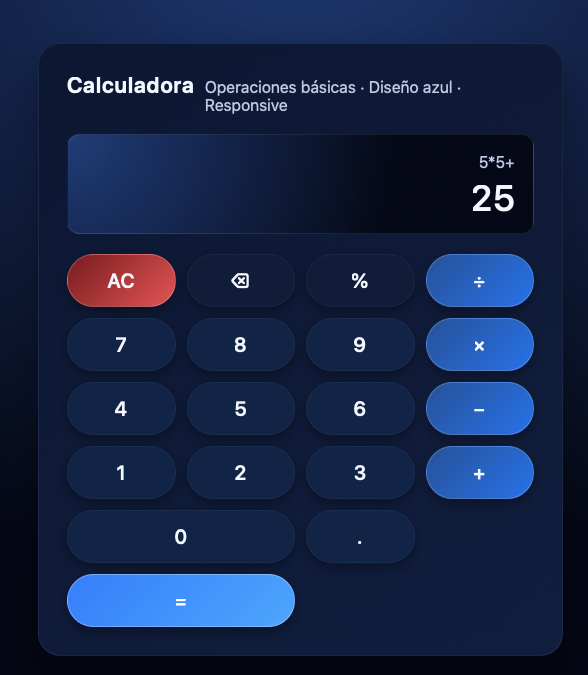
Integrar la calculadora en tu sitio web es muy sencillo. Solo necesitas insertar un contenedor vacío donde quieras que aparezca y cargar un script que inyectará automáticamente la calculadora dentro de tu página.
Listado completo, actualizado y comparado de las principales IAs de 2026, con precios reales, planes, categorías y para quién es mejor cada una, basado en las fuentes más recientes disponibles.
Resumen rápido: las mejores IAs de 2026
Según comparativas recientes :
ChatGPT (OpenAI) — mejor equilibrio general
Claude (Anthropic) — mejor en escritura larga y análisis
Gemini (Google) — mejor integración con ecosistema Google
Mistral (Francia) — mejor relación calidad/precio
DeepSeek (China) — gratuito y sorprendentemente potente
Grok (xAI) — rápido, directo y orientado a datos en tiempo real
IAs de uso general (texto, análisis, programación)
ChatGPT — OpenAI
Planes:
Free: Gratis
Plus: 20 $/mes
Pro: 200 $/mes
Destaca en: versatilidad, plugins, análisis de archivos, generación de imágenes.
Para quién: usuarios generales, creadores, programadores.
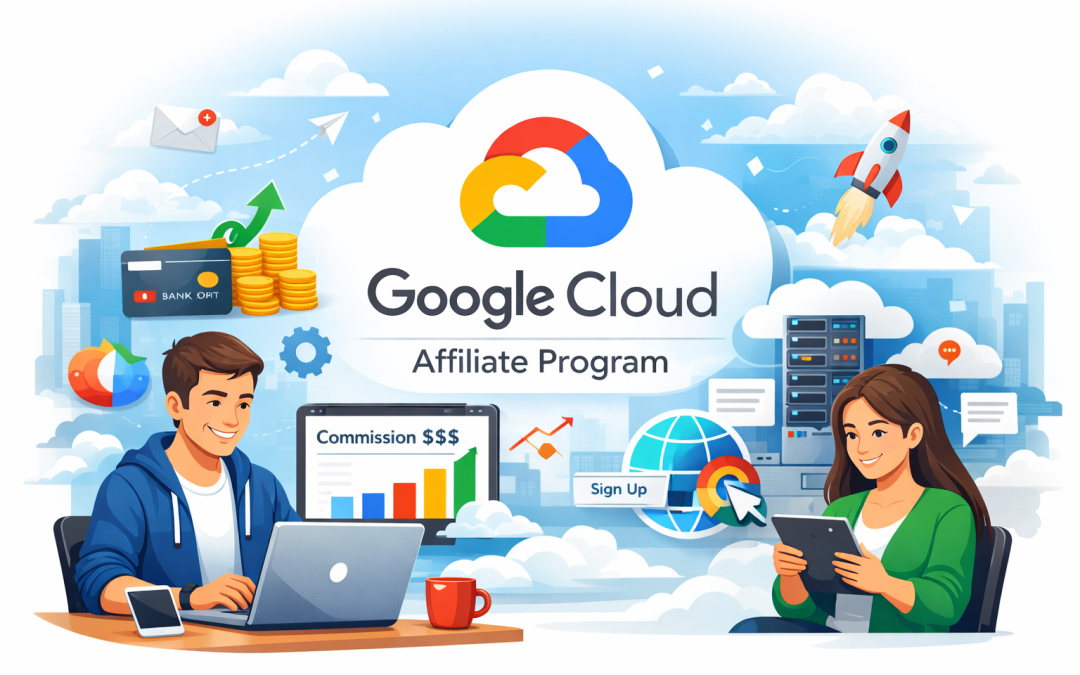
El proceso para inscribirse en el programa de afiliados de Google Cloud es sencillo: debes unirte a través de CJ Affiliate, enviar tu solicitud y esperar la aprobación. A partir de ahí podrás obtener tu enlace de afiliado y empezar a promocionar Google Cloud.
Instrucciones paso a paso para inscribirte
1. Acceder a la página oficial del programa
Ve al sitio del Programa de Afiliados de Google Cloud. Allí encontrarás el botón “Quiero participar / Postularse ahora”.
2. Registrarte a través de CJ Affiliate
Google Cloud gestiona su programa de afiliados exclusivamente mediante CJ Affiliate (Commission Junction). Debes crear una cuenta o iniciar sesión si ya tienes una. La inscripción no tiene coste.
3. Enviar la solicitud
Dentro de CJ Affiliate, busca el programa de Google Cloud y haz clic en “Apply to Program”. Tu solicitud será revisada y recibirás una notificación cuando sea aprobada.
4. Acceder a tu panel de afiliado
Una vez aprobado, podrás entrar al panel donde encontrarás:
Tu enlace de afiliado
Banners y materiales promocionales
Estadísticas en tiempo real
Asistencia personalizada 1:1 para optimizar tus resultados
5. Promocionar Google Cloud
Comparte tu enlace con tu audiencia usando:
Banners
Ofertas exclusivas
Créditos de prueba gratuita (hasta 350 USD para nuevos usuarios, según la oferta para afiliados)
6. Ganar comisiones
Recibirás una recompensa por cada nuevo usuario apto que se registre en Google Cloud mediante tu enlace. No hay límite anual de ingresos.
Resumen rápido
El programa se gestiona solo desde CJ Affiliate.
La inscripción es gratuita.
Tras la aprobación, recibes tu enlace y materiales promocionales.
Puedes ganar dinero por cada nuevo usuario que recomiendes.
🚀 Guía optimizada para ser aceptado en el Programa de Afiliados de Google Cloud
Objetivo de esta guía
Que presentes una solicitud profesional, sólida y convincente, alineada con los criterios que Google Cloud valora: credibilidad, claridad, audiencia real y cumplimiento de políticas.
Preparación previa (muy importante)
Antes de solicitar acceso en CJ Affiliate, asegúrate de tener:
Un sitio web activo, con contenido real y actualizado.
Una sección relacionada con tecnología, cloud, IA o desarrollo (aunque sea mínima).
Política de privacidad visible.
Página “Sobre mí / Sobre nosotros” que muestre profesionalidad.
Tráfico mínimo, aunque sea modesto, pero demostrable.
Ausencia total de contenido polémico, ilegal o sensible.
Google Cloud es muy estricto: si tu web parece vacía, genérica o improvisada, rechazan.
Acceso al programa
Pasos:
Entra al sitio oficial del programa de afiliados de Google Cloud.
Haz clic en “Apply Now”.
Serás redirigido a CJ Affiliate.
Crea tu cuenta o inicia sesión.
Busca Google Cloud dentro de CJ.
Haz clic en “Apply to Program”.
Cómo rellenar la solicitud para maximizar la aprobación
Aquí está la parte crítica. CJ te pedirá información sobre:
Tu sitio web
Tu audiencia
Tu estrategia de promoción
Tu historial como afiliado
Usa esta estructura recomendada:
Descripción de tu sitio web
Debes sonar profesional, claro y orientado a tecnología.
Ejemplo optimizado:
“Mi sitio web ofrece contenido sobre tecnología, productividad digital y soluciones cloud. Publico análisis, guías y comparativas orientadas a profesionales y pequeñas empresas que buscan herramientas fiables para mejorar su infraestructura tecnológica.”
Tipo de audiencia
Google Cloud quiere usuarios profesionales, no público generalista.
Ejemplo:
“Mi audiencia está compuesta por desarrolladores, emprendedores digitales, administradores de sistemas y pequeñas empresas interesadas en servicios cloud, IA y automatización.”
Cómo promocionarás Google Cloud
Aquí debes ser específico y creíble.
Ejemplo:
“Promocionaré Google Cloud mediante artículos comparativos, guías prácticas, recomendaciones en contenido evergreen y enlaces contextuales dentro de tutoriales técnicos. También incluiré banners en secciones relevantes del sitio.”
Cumplimiento de políticas
Incluye una frase explícita.
Ejemplo:
“Cumplo estrictamente las políticas de Google Cloud y CJ Affiliate. No utilizo tráfico incentivado, spam ni publicidad engañosa.”
Errores que provocan rechazo inmediato
Sitio web vacío o con 3–4 artículos.
Nicho no relacionado (moda, recetas, apuestas, etc.).
Falta de política de privacidad.
No explicar cómo promocionarás Google Cloud.
Decir “usaré redes sociales” sin detalles.
Tráfico artificial o sospechoso.
Contenido generado automáticamente sin supervisión humana.
Checklist final antes de enviar
[ ] Tu web tiene contenido tecnológico real.
[ ] Tienes páginas legales visibles.
[ ] Tu descripción suena profesional.
[ ] Explicas claramente tu estrategia de promoción.
[ ] No usas lenguaje genérico (“hablo de muchas cosas”).
[ ] Tu web carga rápido y no tiene errores.
Después de la aprobación
Obtendrás acceso a:
Enlaces de afiliado
Banners
Créditos promocionales para nuevos usuarios
Estadísticas en tiempo real
Materiales de marketing oficiales
Y podrás empezar a monetizar de inmediato.
✅ Guía clara para completar los 10 pasos de activación en CJ Affiliate
Los pasos pueden variar ligeramente según el país, pero normalmente son estos:
Confirmar tu email
CJ te envía un correo con un enlace de verificación. Sin esto, nada avanza.
Completar tu información personal / de empresa
Incluye:
Nombre completo
Dirección física
Teléfono
País
Tipo de negocio (individual / empresa)
Añadir información fiscal (Tax Information)
Aunque estés en España, CJ te pedirá:
Completar el formulario fiscal (W‑8BEN para no residentes en EE. UU.)
Confirmar que no eres sujeto a impuestos en EE. UU.
Este paso es obligatorio para recibir pagos.
Configurar el método de pago
CJ te permite elegir:
Transferencia bancaria
Payoneer
Cheque (no recomendado)
Debes completar:
IBAN
Nombre del titular
Dirección bancaria
Añadir tu sitio web (Property)
Aquí debes registrar el dominio desde el que promocionarás Google Cloud.
Incluye:
URL
Categoría
Descripción profesional (puedo redactártela si quieres)
Aceptar los términos del Publisher Service Agreement
Es un checkbox obligatorio.
Configurar preferencias de notificaciones
CJ te pedirá elegir qué emails quieres recibir.
Configurar seguridad de la cuenta
Incluye:
Preguntas de seguridad
Verificación adicional
Opcional: 2FA
Completar la información de marketing
CJ te pedirá:
Cómo promocionarás a los anunciantes
Tipo de tráfico
Canales que usas (web, email, redes, etc.)
Aquí es donde debes usar una descripción optimizada para que Google Cloud te acepte. Si quieres, te la redacto ahora mismo.
Revisar y confirmar
Cuando los 10 pasos estén en verde, CJ activará tu cuenta automáticamente.
Solo entonces tu solicitud pasará de PENDING → SUBMITTED y Google Cloud podrá revisarla.
Antes de pensar en palabras clave, asegúrate de que tu sitio esté correctamente configurado:
Ajustes → Enlaces permanentes: selecciona “Nombre de la entrada”. Esto crea URLs limpias y legibles, esenciales para el SEO.
Ajustes → Lectura: define si tu página principal será estática o mostrará entradas.
Ajustes → Generales: revisa título y descripción del sitio; son los primeros metadatos que Google lee.
👉 Guía relacionada: Configurar ajustes SEO básicos
Estructura del contenido
El SEO empieza en la forma en que escribes y organizas tu contenido:
Usa una sola etiqueta H1 por página (el título principal).
Divide el texto con H2 y H3 para jerarquía y claridad.
Usa párrafos cortos y lenguaje natural.
Incluye palabras clave de forma orgánica, sin repetir en exceso.
Añade enlaces internos entre tus propias páginas.
👉 Aprende más: Estructura de encabezados SEO
Optimización de imágenes
Aunque no uses plugins, puedes optimizar imágenes manualmente:
Nombra los archivos con palabras clave (abogado-oviedo.jpg en lugar de IMG001.jpg).
Añade texto alternativo (atributo alt) en cada imagen.
Usa formatos ligeros (WebP o JPG comprimido).
Mantén tamaños razonables (máx. 1200 px de ancho).
👉 Detalles: Optimizar imágenes para SEO
Metadatos y títulos
Si tu tema permite editar el <title> y <meta description> desde el personalizador o el archivo header.php, hazlo así:
html
<title><?php bloginfo('name'); ?> | <?php wp_title(''); ?></title>
<meta name="description" content="Sitio web profesional de Francisco Javier González García, especializado en desarrollo web, diseño y cumplimiento digital.">
👉 Guía técnica: Editar metadatos sin plugins
Velocidad y rendimiento
Google valora la rapidez del sitio. Sin plugins, puedes mejorarla así:
Usa un tema ligero (GeneratePress, Astra, Twenty Twenty‑Five).
Activa la caché del servidor (DonDominio o tu hosting).
Minimiza scripts externos y fuentes remotas.
Optimiza imágenes antes de subirlas.
👉 Más detalles: Mejorar velocidad sin plugins
Indexación y visibilidad
Asegúrate de que tu sitio sea visible para los motores de búsqueda:
En Ajustes → Lectura, desactiva “Disuadir a los motores de búsqueda”.
Crea un archivo robots.txt básico en la raíz del sitio:
Configurar WordPress sin plugins es totalmente viable y, de hecho, puede darte una web más rápida, más segura y más estable. Lo importante es saber qué funciones puedes cubrir sin plugins y cómo hacerlo correctamente.
Aquí tienes una guía completa, clara y práctica para que tu WordPress funcione solo con el núcleo, el tema y tu configuración, sin depender de extensiones externas.
Configurar WordPress sin plugins (guía completa)
Ajustes esenciales del sistema
Todo esto se hace desde el panel de WordPress, sin instalar nada.
Ajustes → Generales
Título del sitio
Descripción corta
Zona horaria
Formato de fecha y hora
Ajustes → Lectura
Página estática o blog
Visibilidad en buscadores
Ajustes → Enlaces permanentes
Usa “Nombre de la entrada” para SEO
👉 Esto te da una base sólida sin añadir nada extra.
Seguridad sin plugins
WordPress ya incluye mecanismos internos. Puedes reforzarlos así:
Usa contraseñas fuertes
Mantén WordPress y el tema actualizados
Desactiva el editor de archivos desde wp-config.php
Limita accesos al panel mediante tu hosting
Usa HTTPS siempre
Puedes ampliar cada punto con: Seguridad sin plugins
Optimización sin plugins
Puedes mejorar el rendimiento sin instalar nada:
Usa un tema ligero (GeneratePress, Astra, Twenty Twenty‑Five)
Sube imágenes optimizadas (WebP si es posible)
Activa la caché del servidor si tu hosting la ofrece
Minimiza el uso de scripts externos
Más detalles: Optimizar WordPress sin plugins
SEO básico sin plugins
Aunque plugins como Yoast ayudan, puedes hacer SEO manual:
Usa títulos claros en cada página
Añade descripciones meta desde tu tema (si lo permite)
Estructura el contenido con H1, H2, H3
Usa URLs limpias
Añade enlaces internos
Sube imágenes con nombres descriptivos
Guía: SEO sin plugins
Formularios sin plugins
Opciones sin instalar nada:
Usar un formulario HTML básico
Usar el formulario nativo del hosting (si lo ofrece)
Usar un formulario externo embebido (Google Forms, Typeform, etc.)
Más info: Formularios sin plugins
Copias de seguridad sin plugins
Puedes hacer backups sin instalar nada:
Desde tu hosting (lo más recomendable)
Exportando contenido desde WordPress → Herramientas → Exportar
Copiando archivos y base de datos manualmente
Guía: Backups sin plugins
Funciones avanzadas sin plugins
Si necesitas algo más técnico, puedes usar:
functions.php del tema hijo
wp-config.php
.htaccess
Esto te permite añadir funciones sin instalar nada.
Este sitio utiliza solo cookies propias necesarias para su funcionamiento y para recordar tus preferencias de consentimiento. No empleamos cookies de publicidad ni de seguimiento.