Elegir un móvil para una persona mayor no consiste solamente en buscar un teléfono barato. Lo importante es que resulte fácil de utilizar, permita escuchar bien las llamadas y ofrezca una pantalla o unas teclas que se adapten a las necesidades de quien lo va a utilizar.
¿Cuál es el móvil más adecuado para las personas mayores?
Hay personas que únicamente quieren llamar y recibir llamadas, mientras que otras prefieren utilizar WhatsApp, hacer videollamadas con sus familiares o consultar Internet. Por eso, el mejor móvil es el que se adapta a las capacidades, las costumbres y las preferencias de cada persona.
Qué características debe tener un buen móvil para mayores
Pantalla legible: permite aumentar el tamaño de las letras, los números y los iconos.
Sonido claro y volumen suficiente: facilita escuchar las conversaciones y distinguir los tonos de llamada.
Uso sencillo: los contactos frecuentes y las funciones principales deben estar a mano.
Botón de emergencia: puede facilitar el aviso a contactos de confianza, según el modelo y su configuración.
Batería adecuada: evita tener que cargar el teléfono constantemente.
Compatibilidad con audífonos: conviene comprobarla si la persona utiliza estos dispositivos.
Conectividad actual: es recomendable elegir un modelo compatible con 4G y VoLTE para las llamadas, comprobando también la compatibilidad con el operador.
Tres móviles recomendados para personas mayores
1. Doro Leva E10: para llamar con sencillez
Es una opción interesante para quien busca un teléfono básico y no necesita aplicaciones como WhatsApp. Dispone de teclas espaciadas y de alto contraste, sonido claro y un botón de asistencia para avisar a contactos de confianza.
Ideal para: personas que priorizan las llamadas, la sencillez y los botones físicos frente a las funciones avanzadas.
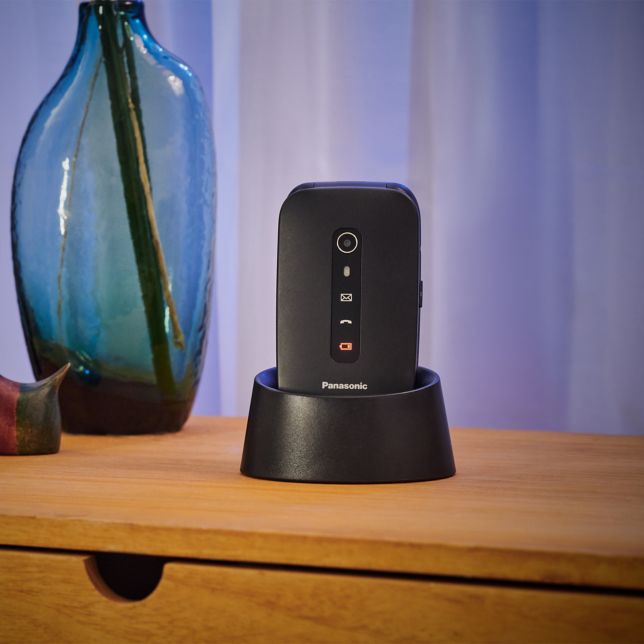
2. Panasonic KX-TU550: un teléfono compacto con tapa
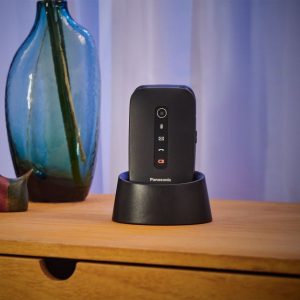
Este modelo ofrece una pantalla en color de 2,8 pulgadas, conectividad 4G, llamadas mediante VoLTE y un botón de llamada de emergencia. Su formato compacto puede resultar cómodo para quien prefiere un teléfono tradicional en lugar de una gran pantalla táctil.
Ideal para: personas que quieren un móvil sencillo para las llamadas y los mensajes, con una pantalla protegida por su diseño plegable.
3. SPC Zeus 2 Elite: para usar WhatsApp y videollamadas
Para quienes desean seguir utilizando aplicaciones actuales, este smartphone incorpora una pantalla grande, un modo de uso simplificado y funciones de asistencia remota mediante SPC Care. También dispone de una función SOS que debe configurarse previamente.
Ideal para: personas que quieren comunicarse mediante WhatsApp, hacer videollamadas, consultar páginas web y utilizar aplicaciones con una interfaz adaptada.
Teléfono básico con teclas físicas y sonido claro.
Usar WhatsApp y videollamadas
Smartphone con pantalla grande y modo sencillo.
Facilitar el contacto en caso de necesidad
Modelo con botón SOS o asistencia configurable.
Problemas de visión
Teléfono con texto ampliable, buen contraste y controles accesibles.
Dificultad para manejar pantallas táctiles
Teléfono con teclas físicas o botones dedicados.
Consejos antes de comprar un móvil para una persona mayor
Antes de decidirte, es recomendable probar el teléfono y comprobar si la persona puede contestar una llamada, llamar a un contacto y ajustar el volumen sin ayuda. Si va a utilizar WhatsApp, conviene verificar que el sistema y las aplicaciones resulten fáciles de manejar.
También es importante configurar los contactos habituales, aumentar el tamaño de letra cuando sea necesario y comprobar cómo funciona el botón de emergencia. Este botón no sustituye a los servicios oficiales de emergencias y su funcionamiento depende del modelo, la cobertura y la configuración.
Por último, comprueba el precio actual, la garantía y la disponibilidad del modelo antes de comprarlo, ya que pueden cambiar según la tienda.
Conclusión: el mejor móvil depende de cada persona
Para quien solamente necesita hacer llamadas, un teléfono básico como el Doro Leva E10 puede ser suficiente. El Panasonic KX-TU550 es una alternativa con formato plegable, mientras que el SPC Zeus 2 Elite encaja mejor si se necesitan aplicaciones y videollamadas.
La elección más acertada será aquella que permita utilizar el teléfono con autonomía y comodidad, sin pagar por funciones que no se van a aprovechar.
Bizum es una forma de enviar y recibir dinero utilizando el teléfono móvil, sin necesidad de llevar dinero en efectivo ni conocer el número de cuenta bancaria de la otra persona.
Por ejemplo, imagina que vas a comer con tu hijo y él paga la cuenta. Si le debes 15 euros, puedes enviárselos por Bizum desde tu móvil en unos segundos.
¿Cómo funciona?
1. Entras en la aplicación de tu banco.
Buscas la opción que pone «Bizum». Normalmente está dentro de las opciones de transferencias o pagos.
2. Eliges a quién quieres enviar el dinero.
Seleccionas a esa persona de tus contactos o escribes su número de teléfono.
3. Escribes la cantidad y confirmas.
Por ejemplo, 10 euros. El dinero llega normalmente en unos segundos.
¿Tengo que pagar por utilizar Bizum?
Normalmente, enviar y recibir dinero entre particulares es gratuito, aunque conviene consultar las condiciones del banco. No necesitas instalar una aplicación de Bizum independiente: se utiliza desde la aplicación de tu banco.
¿Es seguro?
Sí, siempre que lo utilices con precaución. Hay tres cosas importantes que debes recordar:
Comprueba el nombre de la persona antes de enviar dinero.
Revisa la cantidad antes de confirmar el envío.
Nunca compartas tus claves bancarias ni los códigos de seguridad que recibas por SMS.
Atención a las estafas: si alguien te envía un mensaje diciendo que te va a pagar y recibes una solicitud para que tú le envíes dinero, no la aceptes sin comprobar qué estás autorizando. Recibir dinero y autorizar un envío son cosas distintas.
¿Dónde puedo aprender a utilizarlo?
Puedes consultar la explicación oficial de Bizum aquí:
En resumen: Bizum es como entregar dinero a otra persona, pero utilizando el teléfono móvil. Es rápido y cómodo, y el dinero se mueve entre cuentas bancarias. No tienes que utilizarlo si no quieres.
La instalación de Bizum
La idea principal es esta: Bizum no se instala como un programa normal en el ordenador. Se activa, por lo general, desde la aplicación del banco en el teléfono móvil. Te explico las dos posibilidades y después las diferencias entre bancos.
Cómo instalar y activar Bizum en un teléfono móvil
Descarga la aplicación de tu banco.
Si tienes un teléfono Android, entra en Google Play. Si tienes un iPhone, entra en App Store. Busca el nombre de tu banco y comprueba que la aplicación sea la oficial.
Entra en tu banco.
Utiliza tus credenciales bancarias habituales. Si no tienes activada la banca móvil, puede que necesites ayuda de tu banco para configurarla.
Busca Bizum.
Entra en la sección «Bizum» o «Enviar y recibir dinero». Sigue las instrucciones y vincula tu número de teléfono a la cuenta bancaria que quieras utilizar.
Estos son los pasos generales indicados por Bizum; los nombres de los menús pueden variar según el banco.
¿Y si quiero utilizarlo en un ordenador?
La disponibilidad de Bizum desde la web bancaria depende de la entidad. Para principiantes, recomendaría utilizar la aplicación móvil.
Puedes entrar en la página web oficial de tu banco desde el ordenador y utilizar la banca por Internet, si tu entidad permite operar con Bizum desde allí.
Pero hay una diferencia importante: la activación y la autorización de algunas operaciones pueden requerir el teléfono móvil. Para una persona que empieza, lo más sencillo suele ser configurar Bizum en el móvil y utilizarlo desde la aplicación bancaria.
La página oficial para consultar cómo activar Bizum es:
Aunque Bizum funciona de forma similar en la mayoría de los bancos, existen algunas diferencias:
Comisiones: enviar y recibir dinero entre particulares suele ser gratuito, pero conviene consultar las condiciones del banco.
Límites: cada entidad puede establecer límites de dinero por operación o por día.
Aplicación: los pasos para activar y utilizar Bizum varían según el banco.
Atención al cliente: puedes consultar dudas por teléfono, Internet o en tu oficina bancaria, según la entidad.
Servicios adicionales: algunos bancos ofrecen otras opciones de pago mediante Bizum.
Importante: no necesitas tener cuenta en el mismo banco que la otra persona. Puedes enviarle dinero por Bizum si ambos tenéis el servicio activado en entidades compatibles.
Riesgos de Bizum: consejos para personas mayores
Estafas por SMS o WhatsApp: desconfía de mensajes que soliciten datos bancarios o códigos de seguridad.
Falsos pagos: comprueba si has recibido realmente el dinero en tu cuenta.
Solicitudes de dinero: no confundas una petición de pago con un ingreso a tu favor.
Errores de destinatario: revisa el nombre y el teléfono antes de enviar dinero.
Falsos empleados del banco: nunca compartas tus claves ni autorices operaciones que no hayas iniciado.
Prisas y amenazas: desconfía de quien te presione para actuar inmediatamente.
Regla de oro: antes de confirmar cualquier operación, comprueba quién recibe el dinero y cuánto vas a enviar.
Principalmente hay que comprobar dos cosas antes de confirmar un Bizum:
El número de teléfono: que corresponda a la persona a la que quieres enviar el dinero.
La cantidad: que sea exactamente el dinero que deseas enviar.
Si ambas cosas son correctas, puedes confirmar la operación.
¿Cómo sé si el Bizum se ha enviado correctamente?
Cuando confirmas un envío por Bizum, el dinero normalmente llega en unos segundos. Para saber si todo ha salido bien, lo más importante es comprobar el resultado en la aplicación de tu banco.
Confirmas el envío: pulsas el botón para autorizar la operación.
Aparece un aviso: normalmente, la aplicación muestra un mensaje indicando que el Bizum se ha enviado correctamente.
Compruebas el movimiento: puedes consultar el historial de Bizum o los movimientos de tu cuenta para verificar que el envío figura como realizado.
¿Llega un SMS? No necesariamente. La confirmación suele aparecer en la propia aplicación; los avisos por SMS dependen del banco y de sus ajustes.
Importante: si no aparece la confirmación o tienes dudas, no repitas el envío inmediatamente. Consulta primero los movimientos de tu cuenta o contacta con tu banco.
Características, condiciones y la forma de contratar o cancelar la suscripción a ChatGPT Plus. Actualizado: septiembre de 2026
Su precio de referencia oficial es de 20 dólares al mes, con facturación mensual. El importe que aparece finalmente al usuario puede variar según el país, impuestos y la plataforma desde la que se realice la contratación.
Precio de ChatGPT Plus
A fecha de 28 de septiembre de 2026, 20 dólares son aproximadamente 17,58 €, con un cambio cercano a 1 USD = 0,879 EUR.
Si tomamos los 17,58 € que calculamos antes como precio equivalente de 20 USD:
Precio antes de IVA: 17,58 €
IVA España (21 %): 3,69 €
Total: 21,27 € al mes
Sin embargo, hay un matiz importante: OpenAI indica actualmente que ofrece precios adaptados a cada mercado y facturación en monedas locales. Por tanto, si al contratar desde España la pantalla de pago muestra directamente un importe en euros, ese importe es el que debes tomar como precio final, y no necesariamente la conversión de 20 USD. (Cálculo orientativo).
ChatGPT dispone de diferentes modalidades de acceso. Entre ellas se encuentra ChatGPT Plus, una suscripción individual de pago que ofrece mayores posibilidades de uso que el plan gratuito.
¿Qué es ChatGPT Plus?
ChatGPT Plus está pensado para usuarios que utilizan ChatGPT con cierta frecuencia y necesitan disponer de límites de uso superiores y acceso ampliado a modelos y herramientas.
Entre sus principales características se encuentran:
Mayor acceso a los modelos disponibles.
Límites de uso superiores a los del plan gratuito.
Acceso a opciones de razonamiento avanzado disponibles para la cuenta.
Mayor velocidad de respuesta.
Acceso prioritario en periodos de elevada demanda.
Conversaciones mediante voz.
Generación de imágenes.
Carga y análisis de archivos.
Acceso a herramientas de investigación avanzada cuando estén disponibles.
Una cuestión importante es que Plus no significa uso absolutamente ilimitado de todas las funciones. OpenAI establece límites de utilización que pueden variar según el modelo, la herramienta y las condiciones del sistema.
¿Qué ocurre con los límites de uso?
La suscripción Plus proporciona límites superiores a los del nivel gratuito, pero estos límites no son necesariamente iguales para todas las funciones.
Por ejemplo, determinadas herramientas pueden tener sus propios límites de utilización. La carga de archivos, la generación de imágenes, la voz, el análisis de datos y otras funciones pueden estar sujetas a límites independientes.
Por tanto, pagar la suscripción no garantiza que todas las herramientas puedan utilizarse sin restricciones.
Los límites también pueden modificarse con el tiempo conforme OpenAI actualiza los modelos y las condiciones de utilización.
Carga de archivos
Una de las posibilidades especialmente útiles de ChatGPT es trabajar con documentos y otros archivos.
OpenAI permite utilizar archivos para tareas como:
Analizar documentos.
Resumir textos.
Examinar hojas de cálculo.
Extraer información.
Comparar documentos.
Trabajar con presentaciones y otros formatos compatibles.
Los límites dependen del plan y de la función concreta. Actualmente, por ejemplo, los proyectos de Plus permiten hasta 25 archivos por proyecto, mientras que existen también límites de tamaño y de frecuencia de carga.
Conversaciones mediante voz
ChatGPT Plus también proporciona acceso a conversaciones de voz con mayores posibilidades que el nivel gratuito.
La disponibilidad y los límites pueden variar. Actualmente, OpenAI indica para Plus un límite de uso de 3 horas de voz mediante GPT-Live-1 durante un periodo móvil de 24 horas.
Investigación avanzada
Otra de las funciones disponibles, cuando está habilitada para la cuenta, es la investigación profunda.
Esta herramienta permite plantear investigaciones complejas y obtener un informe estructurado utilizando fuentes y referencias. El sistema puede elaborar un plan de investigación, consultar fuentes y presentar posteriormente los resultados con citas o enlaces.
El número de investigaciones disponibles depende del plan y de la asignación vigente en cada cuenta.
Cómo crear una suscripción ChatGPT Plus
La contratación se realiza desde la propia cuenta de ChatGPT.
Desde la web
Iniciar sesión en ChatGPT.
Abrir el menú de la cuenta.
Seleccionar Mejorar plan.
Seleccionar Obtener Plus.
Completar el proceso de pago.
OpenAI indica que la suscripción está disponible tanto desde la web como mediante aplicaciones compatibles.
Una cuestión importante antes de pagar
Conviene comprobar con qué cuenta se ha iniciado sesión.
La suscripción queda vinculada a la cuenta de ChatGPT con la que se realiza la compra. Si posteriormente se accede utilizando otra cuenta, puede parecer que la suscripción ha desaparecido.
Además, una suscripción contratada directamente en la web no necesariamente aparece en las suscripciones de Apple o Google Play, y viceversa.
¿Cómo cancelar ChatGPT Plus?
Cancelar Plus no significa necesariamente perder inmediatamente el acceso a las funciones de pago.
La cancelación sirve principalmente para evitar la renovación del siguiente periodo de facturación. Normalmente, las funciones de pago continúan disponibles hasta que termina el periodo ya abonado.
Si se contrató directamente en ChatGPT
El procedimiento indicado por OpenAI es:
ChatGPT → Configuración → Facturación → Cancelar plan
La cancelación debe realizarse al menos 24 horas antes de la próxima fecha de facturación para evitar que pueda producirse el siguiente cargo.
Si se contrató mediante Apple
La cancelación se realiza desde las suscripciones de Apple:
Ajustes → nombre del usuario → Suscripciones → ChatGPT → Cancelar suscripción
En este caso, Apple administra la suscripción.
Si se contrató mediante Google Play
Hay que acceder a:
Google Play → Suscripciones → ChatGPT → Cancelar suscripción
También puede gestionarse desde la página de suscripciones de Google Play.
Desinstalar la aplicación de ChatGPT no cancela una suscripción.
¿Se devuelve el dinero al cancelar?
La cancelación no implica automáticamente un reembolso de la cantidad ya pagada.
Su finalidad es impedir futuras renovaciones. Las posibilidades de reembolso dependen de las circunstancias de la compra, la plataforma utilizada y los derechos aplicables en cada territorio.
OpenAI señala que, en determinadas circunstancias, puede existir derecho a un reembolso o puede concederse de forma discrecional. Por ello, cancelar y solicitar un reembolso son dos procedimientos diferentes.
¿Qué ocurre si vuelvo a contratar Plus?
Una cuenta puede volver a contratar una suscripción después de haberla cancelado, siempre que el plan esté disponible para esa cuenta.
Por ejemplo, si un usuario cancela la renovación y posteriormente decide continuar utilizando Plus, puede volver a gestionar su plan desde la configuración de ChatGPT.
No es necesario crear una cuenta nueva para volver a utilizar la suscripción.
ChatGPT Plus y la API son servicios diferentes
Un punto que puede generar confusión es pensar que pagar ChatGPT Plus incluye el uso de la API de OpenAI.
No es así.
La suscripción de ChatGPT y la facturación de la API son sistemas independientes. El uso de la API se factura separadamente según las condiciones correspondientes.
Tabla resumen
Característica
ChatGPT Plus
Facturación
Mensual
Precio de referencia
20 USD/mes
Modelos avanzados
Sí, según disponibilidad
Límites superiores a Free
Sí
Voz
Sí
Generación de imágenes
Sí
Análisis de archivos
Sí
Investigación avanzada
Sí, cuando esté disponible
Acceso prioritario
Sí
Uso ilimitado de todas las funciones
No
API incluida
No
Cancelación
Sí
Renovación automática
Sí, hasta que se cancele
Cancelar elimina inmediatamente el acceso
Normalmente no
Desinstalar la aplicación cancela la suscripción
No
Conclusión
ChatGPT Plus es una suscripción mensual que amplía considerablemente el acceso a las funciones de ChatGPT, pero no debe confundirse con un servicio sin límites. Los límites y las funciones disponibles pueden cambiar a medida que OpenAI modifica sus modelos y servicios.
Para contratarlo, basta con hacerlo desde la cuenta de ChatGPT. Para evitar un nuevo cobro, la suscripción debe cancelarse desde la misma plataforma en la que fue contratada, preferiblemente con al menos 24 horas de antelación a la siguiente facturación.
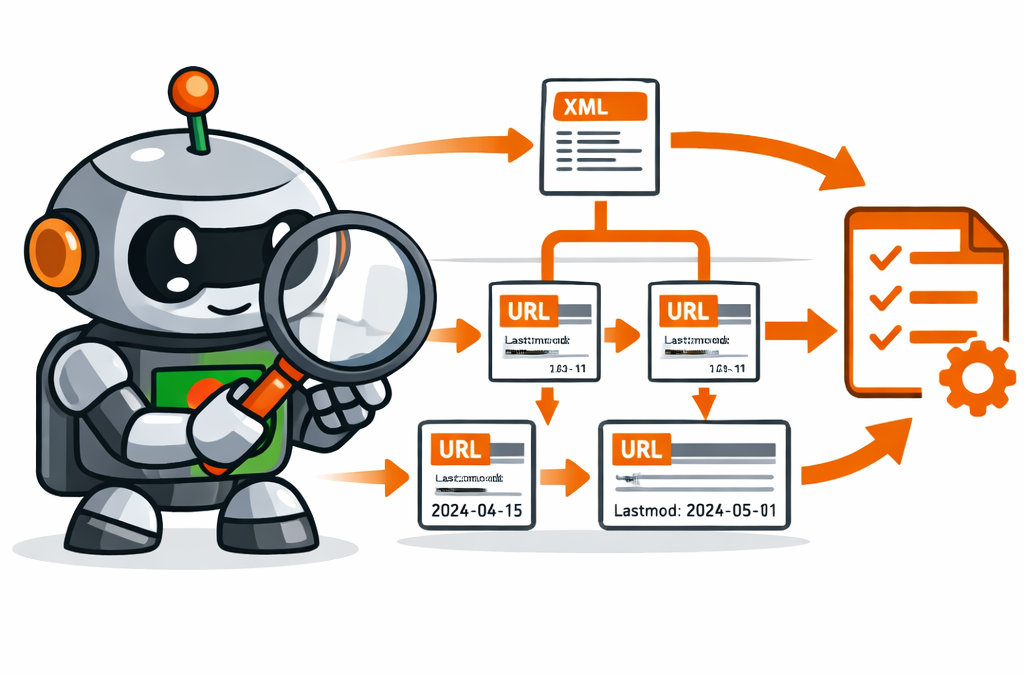
Un sitemap XML ayuda a los buscadores a descubrir las URL de un sitio web. Con este analizador de sitemaps online y gratuito puedes consultar las direcciones incluidas en el archivo, identificar sub-sitemaps y revisar las fechas de modificación declaradas, sin instalar programas.
La herramienta está pensada para propietarios de páginas web, administradores de WordPress y personas que desean comprobar la estructura de su sitemap. Su funcionamiento depende de que el servidor permita al navegador leer el archivo XML.
¿Qué es un sitemap XML?
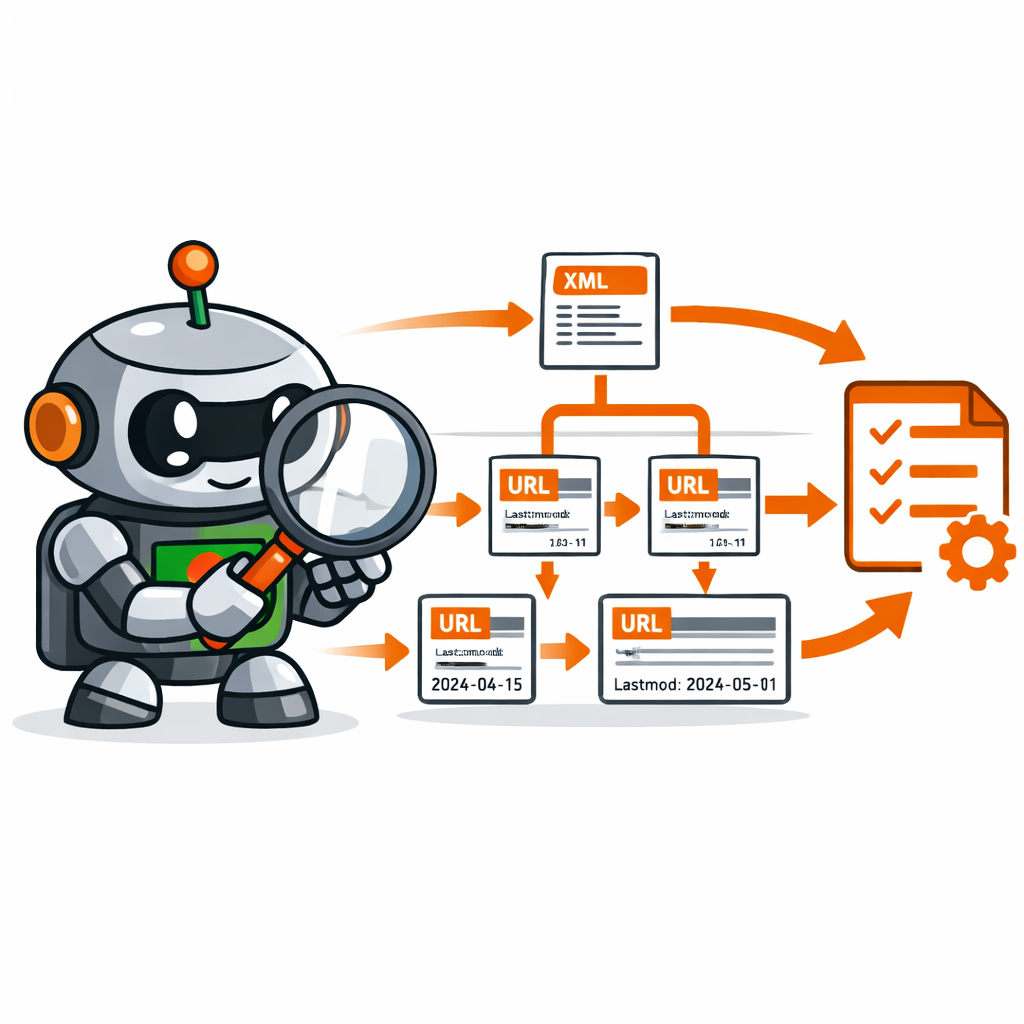
Un sitemap XML es un archivo que enumera las URL que un sitio web quiere comunicar a los motores de búsqueda. Puede contener directamente las direcciones de las páginas o actuar como índice de otros sitemaps.
En WordPress, el sitemap nativo suele encontrarse en /wp-sitemap.xml. Los sitios que utilizan herramientas SEO pueden disponer de una dirección diferente, como /sitemap_index.xml, que agrupa varios archivos.
¿Qué información contiene?
<loc>: la dirección de una página o de otro sitemap.
<lastmod>: la fecha de última modificación declarada, si está disponible.
<sitemapindex>: identifica un índice que agrupa varios sitemaps.
<urlset>: contiene las entradas correspondientes a las URL enumeradas.
Un sitemap facilita el descubrimiento de contenido, pero incluir una URL no garantiza que Google la rastree, la indexe o la muestre en los resultados de búsqueda.
Analizador de sitemap XML online
Introduce la dirección completa de un sitemap público y pulsa el botón para consultar su estructura. Puedes utilizar el sitemap de tu propia web o probar con otro dominio que permita el acceso desde el navegador.
Analizador de Sitemap
Consulta las URL y los sub-sitemaps de un archivo XML. Los resultados muestran el contenido del archivo, no el estado de indexación en Google.
Cómo interpretar los resultados
El analizador muestra un resumen del XML que ha podido leer. Estos son los datos principales:
URL encontradas: número de direcciones válidas incluidas directamente en el archivo analizado.
Sub-sitemaps: número de archivos secundarios enumerados en el índice.
URL con lastmod: cantidad de direcciones que incluyen una fecha de modificación declarada.
Enlaces: permiten abrir las direcciones encontradas en otra pestaña.
Si analizas un índice de sitemaps, el recuento de URL puede ser cero aunque el archivo sea correcto. En ese caso, abre los sub-sitemaps para consultar las direcciones individuales.
¿Cómo utiliza Google los sitemaps?
Google puede utilizar un sitemap para descubrir URL y obtener información adicional, como la fecha de modificación cuando se proporciona. Sin embargo, el archivo no obliga al buscador a rastrear todas las direcciones ni determina por sí solo cuáles se indexarán.
¿Google distingue entre páginas y entradas?
En un sitemap, las direcciones se representan mediante URL, independientemente de que en WordPress correspondan a páginas, entradas u otros tipos de contenido. Google puede utilizar otras señales para comprender cada recurso y decidir cómo procesarlo.
Por tanto, no existe una regla general que establezca que Google rastrea primero las páginas o primero las entradas. Tampoco puede deducirse ese orden por la posición de las URL dentro del XML.
¿Qué importancia tiene el enlazado interno?
Los enlaces internos ayudan a Google a descubrir páginas y comprender cómo se relacionan dentro del sitio. Conviene enlazar desde páginas relevantes el contenido que realmente quieres destacar y evitar que las páginas importantes queden aisladas o sean difíciles de encontrar.
Los enlaces externos también pueden contribuir al descubrimiento y a la valoración de una página. No obstante, no existe un orden público y universal de señales que permita calcular con exactitud qué URL rastreará Google primero.
¿La fecha lastmod hace que Google rastree antes?
La etiqueta <lastmod> comunica la fecha de modificación del contenido cuando se proporciona de forma correcta y fiable. No garantiza un rastreo inmediato ni sirve para forzar una prioridad. Es preferible indicar fechas reales y mantenerlas actualizadas cuando el contenido cambia de manera significativa.
Qué comprobar si una URL no aparece en el sitemap
Si una página importante no figura en el archivo, revisa estos puntos:
Que la URL exista y responda correctamente.
Que no esté excluida del sitemap por la configuración de WordPress o de la herramienta SEO utilizada.
Que no tenga una directiva noindex si debe aparecer en los resultados de búsqueda.
Que la etiqueta canónica apunte a la versión correcta de la URL.
Que el sitemap enviado a Google Search Console sea el correcto y esté accesible.
Ten en cuenta que una URL puede estar fuera del sitemap y ser descubierta por otros medios. Del mismo modo, aparecer en el sitemap no garantiza su indexación.
Errores frecuentes al analizar un sitemap
El navegador no permite leer el archivo
Si aparece un error de conexión o CORS, el servidor puede estar impidiendo que una página web lea su respuesta desde otro origen. La herramienta no puede eludir esa restricción. Comprueba la URL y prueba con un sitemap del mismo dominio desde el que se ejecuta el analizador.
El archivo no contiene XML válido
Una página de error HTML, una redirección inesperada o un documento mal formado pueden impedir el análisis. Comprueba que has introducido la dirección del archivo XML y que este se abre correctamente.
El resultado muestra cero URL
Si has introducido un índice de sitemaps, puede ser normal que no contenga directamente las URL de las páginas. Abre los archivos secundarios que aparezcan en los resultados y analízalos individualmente.
Preguntas frecuentes sobre los sitemaps
¿Puedo analizar el sitemap de cualquier dominio?
Puedes intentarlo con cualquier dirección HTTP o HTTPS, pero el navegador solo podrá leer la respuesta si el servidor lo permite. Esta herramienta funciona sin un servicio intermedio y, por ello, no puede superar las restricciones CORS de otros dominios.
¿La herramienta comprueba si Google ha indexado mis páginas?
No. Analiza el contenido del sitemap, pero no consulta el índice de Google. Para revisar la indexación de una URL concreta, utiliza la inspección de URL de Google Search Console.
¿Tengo que instalar algún programa?
No. La herramienta se ejecuta en el navegador mediante JavaScript y no necesita que instales un programa o un plugin en WordPress.
¿Un sitemap mejora automáticamente el posicionamiento SEO?
No garantiza mejores posiciones. Su función principal es facilitar el descubrimiento de las URL. La calidad del contenido, la accesibilidad técnica, los enlaces y otros factores intervienen en el rendimiento orgánico de un sitio web.
Consulta también cómo ver el sitemap de un dominio
Si necesitas localizar el sitemap de una web antes de analizarlo, consulta nuestra guía complementaria:
Conclusión: un sitemap XML permite consultar las URL que un sitio comunica a los buscadores. Con este analizador puedes revisar su estructura y detectar qué direcciones contiene, siempre que el navegador tenga permiso para leer el archivo.
La forma más profesional, limpia y estable de integrar un aviso de cookies en WordPress sin plugins es añadir HTML + CSS + JS directamente en tu tema (o mejor, mediante un snippet en el footer). Estas instrucciones solo son validas en el caso de no tener ninguna cookie de terceros, integrada en WordPress.
Compatible con cualquier tema (DIVI, Astra, GeneratePress, etc.)
No requiere plugins
Código limpio y ligero
Versión Minimalista
Aquí tienes un aviso de cookies minimalista, limpio, profesional y perfecto para WordPress sin plugins. Es la versión más ligera posible: sin sombras, sin cajas grandes, sin animaciones innecesarias. Solo lo esencial.
Aviso de cookies minimalista (texto + botones planos)
Diseño ultra simple, ocupa poco espacio y no distrae.
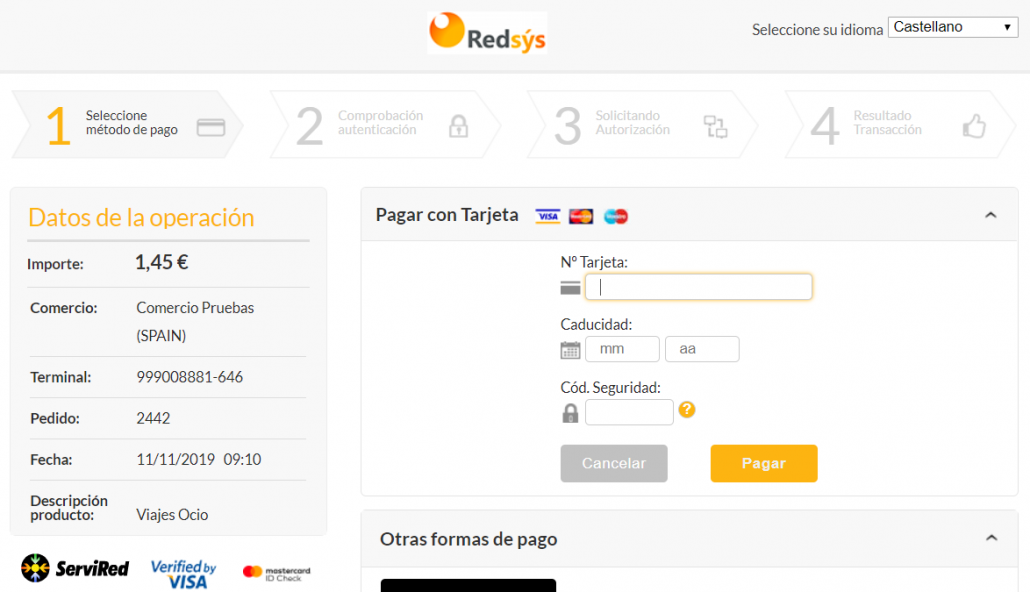
a forma más segura de integrar un pago en WordPress sin plugins es usando una pasarela externa (Stripe, PayPal, Redsys) y conectándola mediante código propio, sin almacenar datos sensibles en tu servidor. Esto evita requisitos PCI y mantiene tu web ligera.
Este sitio utiliza solo cookies propias necesarias para su funcionamiento y para recordar tus preferencias de consentimiento. No empleamos cookies de publicidad ni de seguimiento.