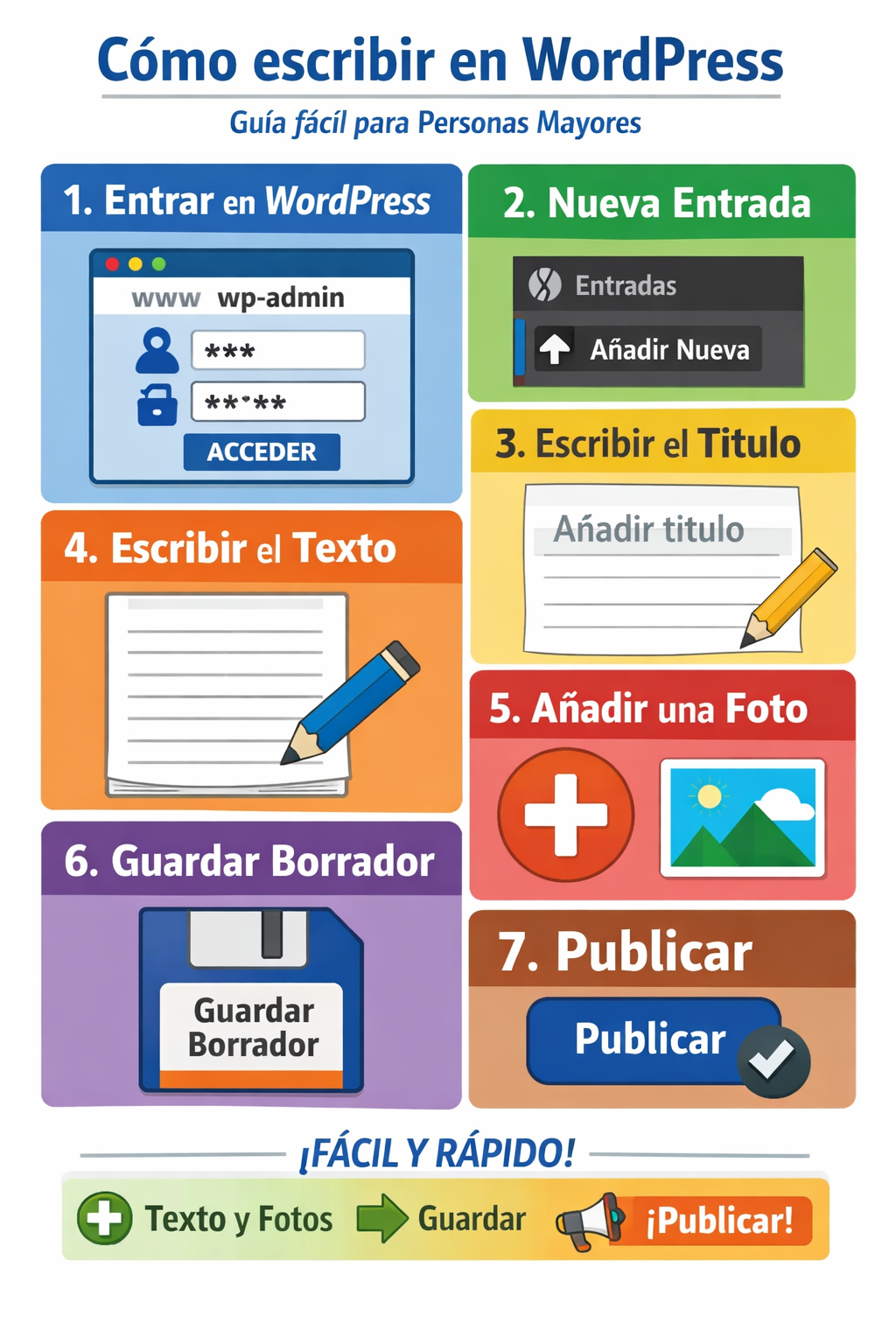

Instrucciones muy fáciles y claras para que Personas Mayores puedan escribir en WordPress sin complicaciones.
✍️ Cómo escribir en WordPress paso a paso
1) Entrar en WordPress
- Abre el navegador (Chrome, Edge o Safari).
- Escribe tu dirección: tudominio.com/wp-admin
- Pon tu usuario y contraseña.
- Pulsa Acceder.
2) Crear una nueva entrada
- En el menú de la izquierda, pulsa Entradas.
- Luego pulsa Añadir nueva.
Esto te lleva al editor donde escribirás tu texto.
3) Escribir el título
- Arriba del todo verás “Añadir título”.
- Haz clic y escribe el título del artículo.
Ejemplos:
- “Receta de fabada fácil”
- “Fotos de mi viaje a Gijón”
4) Escribir el texto
- Debajo del título verás un espacio en blanco.
- Haz clic y empieza a escribir como si fuera un correo o un documento.
Consejo: escribe frases cortas y separa los párrafos para que sea más cómodo de leer.
5) Añadir una foto
- Pulsa el botón + que aparece a la izquierda.
- Elige Imagen.
- Puedes:
- Subir una foto desde tu ordenador
- O elegir una que ya tengas en la Biblioteca de medios
La foto aparecerá directamente en tu texto.
6) Guardar sin publicar (por si quieres seguir luego)
- Arriba a la derecha pulsa Guardar borrador. Así no se publica todavía y puedes volver cuando quieras.
7) Publicar
Cuando ya esté todo listo:
- Pulsa Publicar (botón azul arriba a la derecha).
- WordPress te pedirá confirmación. Pulsa Publicar otra vez.
¡Tu artículo ya está en tu web!
Consejos para que escribir sea más fácil
- Usa el botón + para añadir texto, fotos, vídeos o separadores.
- Si te equivocas, pulsa Ctrl + Z (o ⌘ + Z en Mac) para deshacer.
- Si te cansas, guarda como borrador y sigue otro día.
- No hace falta tocar ajustes complicados: con escribir y publicar es suficiente.