Cómo exportar e importar un certificado digital de la FNMT en otro ordenador
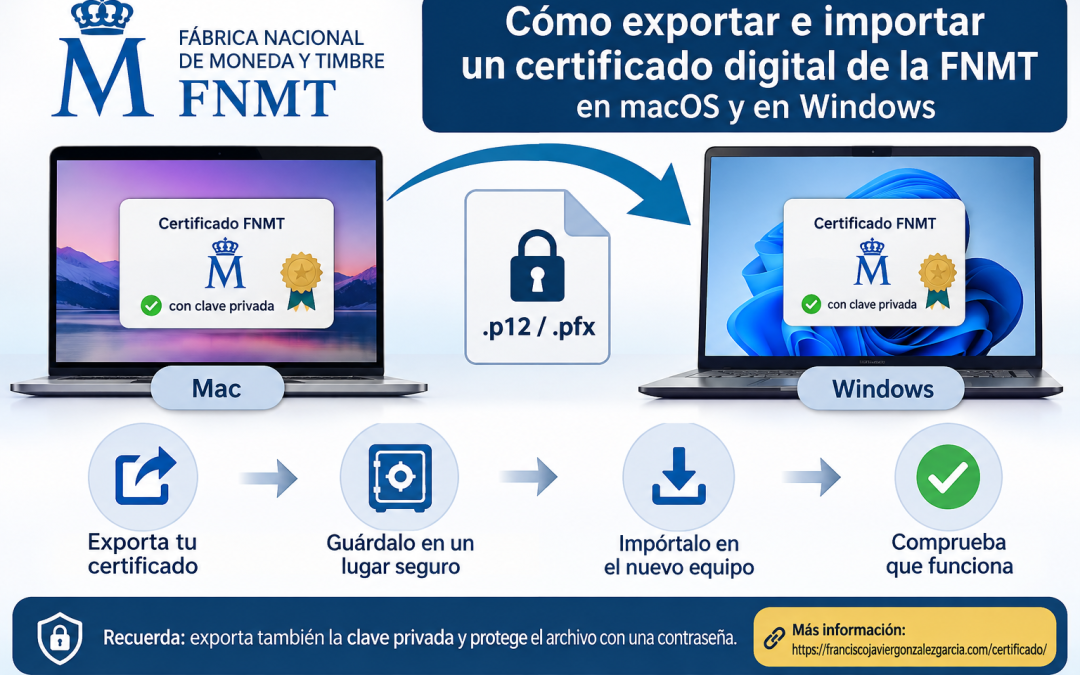
Guía práctica para trasladar tu certificado digital entre equipos con macOS y Windows, conservando la clave privada y pudiendo utilizarlo en el nuevo ordenador.
El certificado digital de la Fábrica Nacional de Moneda y Timbre (FNMT) permite identificarse y realizar trámites electrónicos con las administraciones públicas. Si cambias de ordenador o necesitas utilizarlo en otro equipo, puedes trasladarlo mediante una copia de seguridad protegida por contraseña.
El procedimiento consiste en exportar el certificado desde el ordenador original, guardar el archivo generado y después importarlo en el nuevo dispositivo.
La clave está en exportar también la clave privada.
No basta con copiar únicamente el certificado público. Para poder identificarte, firmar documentos y realizar trámites desde otro equipo, necesitas una copia que incluya la clave privada.
Qué necesitas antes de empezar
Antes de realizar la transferencia, comprueba que el certificado está instalado y funciona correctamente en el ordenador de origen.
También necesitarás:
Acceso al ordenador donde está instalado el certificado original.
Permisos para exportar el certificado y su clave privada.
Una ubicación segura para guardar el archivo de copia de seguridad.
Una contraseña para proteger el archivo exportado.
Acceso al nuevo ordenador para realizar la importación.
Importante: los archivos .p12 y .pfx pueden contener el certificado y su clave privada. Son archivos especialmente sensibles. No los envíes a terceros ni los adjuntes a correos electrónicos sin protección.
Exportar e importar el certificado en macOS
En los ordenadores Mac, los certificados digitales se pueden gestionar desde la aplicación Acceso a Llaveros, integrada en macOS. El certificado y su clave privada deben exportarse conjuntamente.
Exportar desde el Mac original
Abre la aplicación Acceso a Llaveros. Puedes encontrarla en Aplicaciones → Utilidades.
Selecciona el llavero Inicio de sesión.
En la categoría, entra en Mis certificados.
Localiza el certificado personal de la FNMT.
Comprueba que aparece asociado a una clave privada. Normalmente puedes desplegar el certificado mediante la flecha situada a su izquierda.
Selecciona la identidad del certificado y accede a Archivo → Exportar elementos.
Elige dónde guardar el archivo y asigna un nombre.
Selecciona el formato de exportación .p12, si se ofrece esa opción.
Introduce y confirma una contraseña para proteger la copia de seguridad.
macOS generará un archivo con extensión .p12, que contendrá el certificado y su clave privada.
Importar en el nuevo Mac
Transfiere el archivo .p12 al nuevo ordenador mediante AirDrop, una unidad externa u otro medio seguro.
Abre Acceso a Llaveros.
Selecciona el llavero Inicio de sesión y la categoría Mis certificados.
En el menú, selecciona Archivo → Importar ítems.
Localiza el archivo .p12 y pulsa Abrir.
Introduce la contraseña que estableciste al exportarlo.
Si macOS solicita autorización para acceder al llavero de inicio de sesión, introduce la contraseña correspondiente y permite el acceso.
Una vez importado, comprueba que el certificado aparece en Mis certificados y que, al desplegarlo, figura su clave privada.
Consejo para Mac: la contraseña del archivo .p12 y la contraseña del llavero de inicio de sesión son dos contraseñas diferentes. La primera protege la copia exportada; la segunda permite acceder al llavero del ordenador.
Exportar e importar el certificado en Windows
En Windows, los certificados personales utilizados por Microsoft Edge y Google Chrome suelen gestionarse mediante el almacén de certificados del propio sistema. El procedimiento es prácticamente el mismo para ambos navegadores.
Exportar desde el ordenador Windows original
En Microsoft Edge:
Abre el menú de los tres puntos y entra en Configuración.
Busca Certificados en el buscador de ajustes.
Selecciona Administrar certificados.
En la pestaña Personal, localiza el certificado de la FNMT.
Selecciónalo y pulsa Exportar.
En el asistente, selecciona Exportar la clave privada.
Conserva las opciones predeterminadas del formato de exportación, salvo que tengas una necesidad específica.
Establece una contraseña para proteger el archivo.
Indica la ubicación y el nombre de la copia de seguridad.
Finaliza el asistente y comprueba que la exportación se ha completado correctamente.
El resultado será normalmente un archivo .pfx o .p12, que incluye la clave privada.
En Google Chrome puedes acceder al mismo almacén desde Configuración → Privacidad y seguridad → Seguridad → Gestionar certificados.
Importar en el nuevo ordenador Windows
Transfiere el archivo .pfx o .p12 al nuevo ordenador.
Haz doble clic sobre el archivo para iniciar el asistente de importación.
Selecciona el almacén de certificados del Usuario actual.
Introduce la contraseña que protege el archivo.
Si deseas conservar la posibilidad de volver a exportar el certificado con su clave privada, marca la opción de permitir que la clave privada sea exportable, cuando esté disponible.
Deja que Windows seleccione automáticamente el almacén de certificados adecuado, normalmente Personal.
Finaliza el asistente.
El certificado debería aparecer en el almacén de certificados personales de Windows y quedar disponible para los navegadores que utilizan dicho almacén, como Edge y Chrome.
¿Y si utilizas Mozilla Firefox?
Firefox puede gestionar sus propios certificados, independientemente del almacén de Windows. Por eso, si utilizas este navegador, debes comprobar que el certificado está importado en su propio almacén.
Accede a Ajustes → Privacidad y seguridad → Certificados → Ver certificados. En la pestaña Sus certificados, utiliza la opción Importar y selecciona el archivo .p12 o .pfx. Introduce la contraseña de protección cuando se solicite.
Cómo comprobar que el certificado se ha transferido correctamente
Una vez realizada la importación, no basta con comprobar que el certificado aparece en la lista. También debes verificar que conserva su clave privada y que el navegador puede acceder a ella.
Comprueba lo siguiente:
El certificado aparece en el almacén correspondiente del nuevo equipo.
Está asociado a su clave privada.
El navegador permite seleccionarlo cuando una sede electrónica solicita identificación.
La operación de identificación o firma se completa correctamente.
La FNMT dispone de una herramienta oficial para consultar el estado de los certificados de persona física:
Precauciones de seguridad que debes tener en cuenta
La clave privada es el elemento que permite realizar operaciones de firma electrónica en nombre del titular. Por eso, su custodia debe ser especialmente cuidadosa.
Utiliza una contraseña robusta para proteger el archivo exportado.
Conserva una copia de seguridad en un lugar seguro y bajo tu control.
No compartas el archivo .p12 o .pfx ni su contraseña con otras personas.
Evita almacenar la copia en carpetas públicas o servicios compartidos sin protección.
Comprueba que el certificado funciona en el nuevo equipo antes de eliminar nada del ordenador original.
Una advertencia importante: nunca entregues tu certificado con clave privada a una página web, empresa o persona que te lo solicite para realizar un trámite en tu nombre. La clave privada debe permanecer bajo tu control.
Problemas habituales durante la transferencia
El certificado aparece, pero no permite firmar
Es posible que se haya importado únicamente el certificado público, sin su clave privada. Comprueba que la exportación original se realizó incluyendo dicha clave y repite la importación con la copia correcta.
El sistema solicita una contraseña y no la acepta
Comprueba que estás utilizando la contraseña establecida al exportar el archivo, no la contraseña de acceso al ordenador ni la del navegador.
El certificado no aparece en el navegador
Comprueba en qué almacén se ha importado. En macOS revisa Acceso a Llaveros; en Windows, el almacén Personal del usuario actual. Si utilizas Firefox, revisa también su almacén independiente.
macOS muestra un aviso de acceso al llavero
El sistema puede solicitar autorización para que el navegador acceda a la clave privada. Introduce la contraseña del llavero de inicio de sesión y autoriza el acceso si reconoces la aplicación que lo solicita.
Enlaces oficiales y documentación de la FNMT
Para consultar las instrucciones originales y resolver posibles incidencias, puedes acceder a los siguientes recursos:
¿Quieres saber qué dirección IP corresponde a una página web? Con esta herramienta puedes realizar una consulta DNS de un dominio para conocer la dirección IP asociada a él, siempre que la herramienta pueda obtener ese dato.
Cómo consultar la dirección IP de un dominio
Los dominios, como ejemplo.com, son nombres fáciles de recordar que se utilizan para acceder a los sitios web. Los servidores DNS permiten relacionar esos nombres con los registros necesarios para localizar los servicios asociados al dominio.
Esta herramienta resulta útil para:
Consultar la IP de un dominio: comprobar qué dirección IPv4 o IPv6 devuelve la consulta, si la herramienta la muestra.
Resolver dudas sobre DNS: comprender cómo se relaciona un nombre de dominio con su infraestructura de red.
Realizar comprobaciones técnicas: obtener una primera referencia al revisar una web, una migración de hosting o un cambio de DNS.
Aprender sobre redes: familiarizarse con la resolución de nombres y el funcionamiento básico de Internet.
Cómo utilizar el comprobador de IP
Introduce el dominio que quieres consultar, por ejemplo, ejemplo.com.
Pulsa el botón Consultar.
Revisa el resultado que devuelve la herramienta.
Repite la consulta con otro dominio si necesitas comparar resultados.
Ten en cuenta que una web puede utilizar varias direcciones IP, redes de distribución de contenido (CDN), proxies o sistemas de protección. Por ello, la dirección obtenida no siempre identifica directamente el servidor de alojamiento original.
Consulta la IP de un dominio online
Utiliza el siguiente formulario sin salir de esta página. La herramienta está alojada en ee3.es y se muestra integrada mediante un iframe.
La dirección IP que devuelve una consulta puede cambiar por distintos motivos: actualizaciones de DNS, cambios de alojamiento, balanceo de carga o el uso de servicios intermediarios como Cloudflare. Además, las respuestas pueden variar según el tipo de registro consultado y el resolver DNS utilizado.
Si estás diagnosticando un problema de conexión, no te bases únicamente en una consulta. Comprueba también la configuración DNS del dominio y, si procede, los registros A, AAAA y CNAME en el proveedor que administra la zona DNS.
Conclusión
Consultar la IP de un dominio es una comprobación sencilla que ayuda a entender cómo se localizan los servicios web. Esta herramienta ofrece un punto de partida para aprender sobre DNS y realizar verificaciones técnicas básicas, aunque no sustituye un diagnóstico completo de la infraestructura de una web.
Bizum es una forma de enviar y recibir dinero utilizando el teléfono móvil, sin necesidad de llevar dinero en efectivo ni conocer el número de cuenta bancaria de la otra persona.
Por ejemplo, imagina que vas a comer con tu hijo y él paga la cuenta. Si le debes 15 euros, puedes enviárselos por Bizum desde tu móvil en unos segundos.
¿Cómo funciona?
1. Entras en la aplicación de tu banco.
Buscas la opción que pone «Bizum». Normalmente está dentro de las opciones de transferencias o pagos.
2. Eliges a quién quieres enviar el dinero.
Seleccionas a esa persona de tus contactos o escribes su número de teléfono.
3. Escribes la cantidad y confirmas.
Por ejemplo, 10 euros. El dinero llega normalmente en unos segundos.
¿Tengo que pagar por utilizar Bizum?
Normalmente, enviar y recibir dinero entre particulares es gratuito, aunque conviene consultar las condiciones del banco. No necesitas instalar una aplicación de Bizum independiente: se utiliza desde la aplicación de tu banco.
¿Es seguro?
Sí, siempre que lo utilices con precaución. Hay tres cosas importantes que debes recordar:
Comprueba el nombre de la persona antes de enviar dinero.
Revisa la cantidad antes de confirmar el envío.
Nunca compartas tus claves bancarias ni los códigos de seguridad que recibas por SMS.
Atención a las estafas: si alguien te envía un mensaje diciendo que te va a pagar y recibes una solicitud para que tú le envíes dinero, no la aceptes sin comprobar qué estás autorizando. Recibir dinero y autorizar un envío son cosas distintas.
¿Dónde puedo aprender a utilizarlo?
Puedes consultar la explicación oficial de Bizum aquí:
En resumen: Bizum es como entregar dinero a otra persona, pero utilizando el teléfono móvil. Es rápido y cómodo, y el dinero se mueve entre cuentas bancarias. No tienes que utilizarlo si no quieres.
La instalación de Bizum
La idea principal es esta: Bizum no se instala como un programa normal en el ordenador. Se activa, por lo general, desde la aplicación del banco en el teléfono móvil. Te explico las dos posibilidades y después las diferencias entre bancos.
Cómo instalar y activar Bizum en un teléfono móvil
Descarga la aplicación de tu banco.
Si tienes un teléfono Android, entra en Google Play. Si tienes un iPhone, entra en App Store. Busca el nombre de tu banco y comprueba que la aplicación sea la oficial.
Entra en tu banco.
Utiliza tus credenciales bancarias habituales. Si no tienes activada la banca móvil, puede que necesites ayuda de tu banco para configurarla.
Busca Bizum.
Entra en la sección «Bizum» o «Enviar y recibir dinero». Sigue las instrucciones y vincula tu número de teléfono a la cuenta bancaria que quieras utilizar.
Estos son los pasos generales indicados por Bizum; los nombres de los menús pueden variar según el banco.
¿Y si quiero utilizarlo en un ordenador?
La disponibilidad de Bizum desde la web bancaria depende de la entidad. Para principiantes, recomendaría utilizar la aplicación móvil.
Puedes entrar en la página web oficial de tu banco desde el ordenador y utilizar la banca por Internet, si tu entidad permite operar con Bizum desde allí.
Pero hay una diferencia importante: la activación y la autorización de algunas operaciones pueden requerir el teléfono móvil. Para una persona que empieza, lo más sencillo suele ser configurar Bizum en el móvil y utilizarlo desde la aplicación bancaria.
La página oficial para consultar cómo activar Bizum es:
Aunque Bizum funciona de forma similar en la mayoría de los bancos, existen algunas diferencias:
Comisiones: enviar y recibir dinero entre particulares suele ser gratuito, pero conviene consultar las condiciones del banco.
Límites: cada entidad puede establecer límites de dinero por operación o por día.
Aplicación: los pasos para activar y utilizar Bizum varían según el banco.
Atención al cliente: puedes consultar dudas por teléfono, Internet o en tu oficina bancaria, según la entidad.
Servicios adicionales: algunos bancos ofrecen otras opciones de pago mediante Bizum.
Importante: no necesitas tener cuenta en el mismo banco que la otra persona. Puedes enviarle dinero por Bizum si ambos tenéis el servicio activado en entidades compatibles.
Riesgos de Bizum: consejos para personas mayores
Estafas por SMS o WhatsApp: desconfía de mensajes que soliciten datos bancarios o códigos de seguridad.
Falsos pagos: comprueba si has recibido realmente el dinero en tu cuenta.
Solicitudes de dinero: no confundas una petición de pago con un ingreso a tu favor.
Errores de destinatario: revisa el nombre y el teléfono antes de enviar dinero.
Falsos empleados del banco: nunca compartas tus claves ni autorices operaciones que no hayas iniciado.
Prisas y amenazas: desconfía de quien te presione para actuar inmediatamente.
Regla de oro: antes de confirmar cualquier operación, comprueba quién recibe el dinero y cuánto vas a enviar.
Principalmente hay que comprobar dos cosas antes de confirmar un Bizum:
El número de teléfono: que corresponda a la persona a la que quieres enviar el dinero.
La cantidad: que sea exactamente el dinero que deseas enviar.
Si ambas cosas son correctas, puedes confirmar la operación.
¿Cómo sé si el Bizum se ha enviado correctamente?
Cuando confirmas un envío por Bizum, el dinero normalmente llega en unos segundos. Para saber si todo ha salido bien, lo más importante es comprobar el resultado en la aplicación de tu banco.
Confirmas el envío: pulsas el botón para autorizar la operación.
Aparece un aviso: normalmente, la aplicación muestra un mensaje indicando que el Bizum se ha enviado correctamente.
Compruebas el movimiento: puedes consultar el historial de Bizum o los movimientos de tu cuenta para verificar que el envío figura como realizado.
¿Llega un SMS? No necesariamente. La confirmación suele aparecer en la propia aplicación; los avisos por SMS dependen del banco y de sus ajustes.
Importante: si no aparece la confirmación o tienes dudas, no repitas el envío inmediatamente. Consulta primero los movimientos de tu cuenta o contacta con tu banco.
El correo electrónico continúa siendo una de las herramientas de comunicación más utilizadas. Sin embargo, no todos los servicios ofrecen las mismas garantías en aspectos como seguridad, infraestructura, protección frente al spam, capacidad de entrega o prestaciones adicionales.
Entre las alternativas más consolidadas encontramos Gmail, Microsoft Outlook y Yahoo Mail, tres servicios con una enorme infraestructura y millones de usuarios.
Gmail: una infraestructura preparada para millones de usuarios
Gmail es uno de los servicios de correo electrónico más utilizados del mundo y una de sus principales ventajas es la infraestructura de Google.
La plataforma incorpora sistemas automáticos para detectar spam, phishing, malware y otros tipos de amenazas. Google afirma que Gmail bloquea más del 99,9 % del spam, phishing y malware antes de que lleguen a los usuarios.
Otro aspecto importante es la capacidad de entrega. Google dispone de una infraestructura global diseñada para gestionar enormes cantidades de correo y utiliza sistemas de autenticación como SPF, DKIM y DMARC para ayudar a proteger los dominios y mejorar la legitimidad de los mensajes.
Gmail también destaca por su integración con otros servicios de Google, como Drive, Calendar, Meet y Docs.
Su principal ventaja: una infraestructura enorme, buenos sistemas de seguridad y una integración muy completa con otros servicios.
Microsoft Outlook: correo, seguridad y productividad
Microsoft Outlook es la otra gran alternativa para quienes buscan un servicio de correo consolidado y con una infraestructura de grandes dimensiones.
Outlook integra sistemas de protección frente al spam, phishing y malware, mientras que las cuentas profesionales de Microsoft 365 disponen además de herramientas de seguridad y administración mucho más avanzadas.
Uno de sus puntos fuertes es precisamente su integración con el ecosistema Microsoft. Outlook puede utilizarse conjuntamente con OneDrive, Word, Excel, Teams, Calendar y otras aplicaciones de Microsoft 365.
Para empresas y profesionales, Microsoft ofrece además tecnologías de autenticación, cifrado y protección de la información que permiten establecer políticas de seguridad mucho más sofisticadas que las disponibles en una cuenta convencional.
La infraestructura de Microsoft Azure y sus centros de datos distribuidos internacionalmente proporcionan una plataforma diseñada para ofrecer disponibilidad y capacidad a gran escala.
Su principal ventaja: combina correo electrónico, seguridad e integración con un amplio ecosistema de productividad.
Yahoo Mail: un servicio veterano que continúa evolucionando
Yahoo Mail es uno de los servicios de correo electrónico más veteranos de Internet. Aunque actualmente tiene menos protagonismo que Gmail y Outlook, continúa ofreciendo una plataforma completa para usuarios particulares.
Dispone de filtros contra el spam y sistemas destinados a detectar mensajes potencialmente peligrosos. También ofrece una capacidad de almacenamiento considerable y aplicaciones para acceder al correo desde dispositivos móviles.
Su principal interés está en ofrecer un servicio de correo sencillo para quienes no necesitan integrarse necesariamente en un ecosistema profesional como Google Workspace o Microsoft 365.
Su principal ventaja: un servicio consolidado, sencillo y orientado principalmente al usuario particular.
¿Cuál ofrece mejores prestaciones?
No existe una única respuesta, porque los tres servicios están orientados a necesidades ligeramente diferentes.
Característica
Gmail
Outlook
Yahoo Mail
Seguridad
Muy alta
Muy alta
Alta
Infraestructura
Excelente
Excelente
Muy alta
Protección contra spam
Excelente
Excelente
Muy buena
Capacidad de entrega
Muy alta
Muy alta
Alta
Integración con otros servicios
Excelente
Excelente
Buena
Herramientas profesionales
Muy amplias
Muy amplias
Más limitadas
Facilidad de uso
Muy alta
Muy alta
Muy alta
Seguridad y tiempo de entrega
Cuando se habla de «qué correo llega más rápido», las diferencias entre los grandes proveedores suelen ser pequeñas. La velocidad depende de muchos factores: el servidor de origen, el servidor de destino, la conexión, los filtros antispam y los sistemas de autenticación.
Por eso, resulta más interesante valorar la fiabilidad de la infraestructura y la capacidad de entregar correctamente los mensajes que unas diferencias de unos segundos.
En este aspecto, Gmail y Outlook cuentan con infraestructuras especialmente grandes y sistemas de protección muy desarrollados.
¿Con cuál me quedaría?
Para un usuario que busca seguridad, fiabilidad y muchas prestaciones, Gmail y Outlook son actualmente dos de las opciones más completas.
Gmail resulta especialmente interesante para quienes utilizan habitualmente los servicios de Google, mientras que Outlook tiene una ventaja evidente para quienes trabajan con Windows y Microsoft 365.
Yahoo Mail puede resultar suficiente para quien simplemente necesita una cuenta de correo personal sin requerir un ecosistema profesional tan amplio.
Conclusión
La elección de un servicio de correo no debería basarse únicamente en la rapidez con la que aparece un mensaje en la bandeja de entrada. La seguridad, la infraestructura, la protección contra amenazas, la capacidad de entrega y las prestaciones disponibles son factores mucho más importantes.
Gmail y Outlook destacan especialmente por la dimensión de sus infraestructuras y por la cantidad de herramientas que incorporan, mientras que Yahoo Mail continúa siendo una alternativa consolidada para el usuario particular.
El sistema amaIA es una plataforma de inteligencia artificial desarrollada por Dominios.es (Red.es) con el objetivo de optimizar procesos internos del registro del dominio .es, mejorar la eficiencia operativa y reforzar la seguridad en la gestión del DNS. Su presentación en el CENTR Jamboree de Berlín, ante los principales registros europeos, lo posiciona como una de las iniciativas más avanzadas en la integración de IA dentro del ecosistema de los ccTLD.
Desde un punto de vista técnico, amaIA se concibe como un sistema modular, diseñado para integrarse con las infraestructuras existentes del registro sin alterar la arquitectura principal del DNS. Su función es actuar como una capa de análisis inteligente que procesa datos operativos, patrones de uso, incidencias y métricas de seguridad, generando información procesable para los equipos técnicos.
Aunque los detalles internos no se han publicado en profundidad, la documentación oficial indica que el sistema emplea técnicas de machine learning supervisado y no supervisado, orientadas a la detección temprana de anomalías, optimización de flujos de trabajo y automatización de tareas repetitivas.
En el ámbito de la seguridad, amaIA contribuye a reforzar la protección del dominio .es mediante la identificación de comportamientos irregulares en registros, renovaciones y operaciones del DNS. Esto es especialmente relevante en el contexto de las nuevas regulaciones europeas, como NIS2, que exigen mayores niveles de vigilancia, trazabilidad y respuesta ante incidentes.
El sistema permite analizar grandes volúmenes de datos operativos en tiempo real, facilitando la detección de patrones asociados a abusos, intentos de fraude o comportamientos automatizados no autorizados.
A nivel operativo, amaIA se integra en los procesos internos de Dominios.es para mejorar la eficiencia del registro. Esto incluye la automatización de tareas administrativas, la clasificación inteligente de solicitudes, la priorización de incidencias y la generación de informes técnicos. Su uso reduce la carga manual del personal técnico y administrativo, permitiendo dedicar más recursos a tareas de alto valor añadido y a la mejora continua del servicio.
La presentación de amaIA en foros internacionales como el CENTR Jamboree demuestra su relevancia como caso de uso real de IA aplicada a la gestión de un ccTLD. Otros registros europeos han mostrado interés en su enfoque modular y en su capacidad para integrarse en infraestructuras DNS sin comprometer la estabilidad del sistema. Este reconocimiento posiciona a Dominios.es como un referente en innovación dentro del sector, reforzando la competitividad y la seguridad del dominio .es en el entorno digital europeo.
En conjunto, amaIA representa un avance significativo en la modernización de los registros de dominios mediante inteligencia artificial, aportando mejoras tangibles en seguridad, eficiencia y capacidad de análisis. Su desarrollo y adopción reflejan el compromiso de Dominios.es con la innovación tecnológica y con el cumplimiento de los estándares europeos más exigentes en materia de ciberseguridad y gestión del DNS.
Donde se ha mostrado amaIA
1. Eventos técnicos donde Dominios.es lo presenta
El único lugar donde se ha mostrado amaIA de forma explícita es en:
CENTR Jamboree (Berlín)
Reuniones técnicas del CENTR
Encuentros europeos de registros de dominios
En estos eventos, el equipo de Dominios.es explica casos de uso, arquitectura y resultados, pero no se muestra una interfaz pública.
2. Comunicados oficiales de Dominios.es
Dominios.es publica notas donde menciona:
Qué tareas automatiza amaIA
Cómo mejora la seguridad del .es
Qué procesos internos optimiza
Pero no muestran el sistema en acción, solo describen su función.
3. Impacto visible en la gestión del dominio .es
Aunque no puedas ver amaIA directamente, sí puedes notar su efecto en:
Mejor detección de abusos
Procesos más rápidos en registros y renovaciones
Mayor control de anomalías en el DNS
Mejoras en la seguridad operativa del .es
Es decir, el sistema trabaja “por debajo”, como una capa de inteligencia interna, no como un servicio público.
amaIA en registro.es
1. Estructura general del registro .es
El dominio .es es un ccTLD (country code Top Level Domain) asignado a España. Su gestión recae en:
Red.es → organismo público
Dominios.es → departamento encargado del registro
Ellos actúan como Registro, mientras que los usuarios contratan dominios a través de Agentes Registradores (empresas como OVH, Arsys, Ionos, etc.).
👉 Esto se conoce como modelo Registry–Registrar.
El Registro administra la base de datos central.
Los Registradores venden y gestionan los dominios para los usuarios.
2. Cómo funciona técnicamente el registro .es
El sistema se basa en tres componentes principales:
A. Base de datos del Registro
Contiene:
Titularidad del dominio
Servidores DNS asociados
Fechas de alta, renovación y expiración
Información administrativa y técnica
Es la fuente de verdad del dominio .es.
B. Servidores DNS autoritativos del .es
Son los servidores que responden a consultas DNS sobre cualquier dominio .es.
Ejemplo: Cuando alguien escribe midominio.es, los servidores del .es indican qué DNS deben consultarse para resolverlo.
C. Protocolo EPP (Extensible Provisioning Protocol)
Es el lenguaje que usan los registradores para comunicarse con el Registro.
Permite:
Crear dominios
Renovarlos
Modificar DNS
Transferirlos
Consultar su estado
👉 Es un estándar internacional para registros de dominios.
3. Ciclo de vida de un dominio .es
El ciclo es muy claro:
Registro (1 a 5 años)
Periodo activo
Expiración
Periodo de suspensión (≈10 días)
Baja definitiva
Liberación y vuelta al mercado
A diferencia de otros TLD, el .es no tiene Redemption Period largo. Si expira, se libera rápido.
4. Seguridad del registro .es
Dominios.es aplica medidas avanzadas:
Monitorización continua del DNS
Detección de anomalías
Sistemas antiabuso
Cumplimiento de normativa europea (NIS2)
Integración de IA interna (como amaIA) para análisis de patrones
5. Papel de amaIA dentro del registro
Aunque no es visible para el público, amaIA:
Analiza patrones de uso
Detecta comportamientos sospechosos
Optimiza procesos internos
Ayuda a clasificar incidencias
Refuerza la seguridad del .es
6. Cómo interactúa un usuario con el .es
Tú, como usuario, no tratas directamente con el Registro. Lo haces a través de un registrador:
OVH
Arsys
Ionos
Dinahosting
Nominalia
Etc.
Ellos usan EPP para comunicarse con Dominios.es.
📌 Resumen final
El registro .es funciona así:
Red.es → autoridad del dominio
Dominios.es → gestiona la base de datos y el DNS
Registradores → venden y gestionan dominios para los usuarios
Cómo comprobar si un dominio está en una lista negra (blacklist). Cuando un dominio aparece en una lista negra, su reputación digital se ve afectada: los correos enviados desde él pueden ir a spam, los navegadores pueden mostrar advertencias y algunos servicios pueden bloquearlo por completo. Por eso es fundamental saber si un dominio está marcado como sospechoso y, sobre todo, cómo comprobarlo de forma fiable.
A continuación te explico qué son las listas negras, por qué un dominio puede acabar en ellas y cómo comprobarlo fácilmente usando herramientas online como la de abajo:
¿Qué es una lista negra de dominios?
Una lista negra (o blacklist) es una base de datos que identifica dominios o direcciones IP asociados a actividades sospechosas o dañinas. Estas listas son utilizadas por:
proveedores de correo
navegadores web
servicios de seguridad
filtros antispam
motores de búsqueda
para proteger a los usuarios de riesgos como spam, phishing, malware o actividades automatizadas no deseadas.
Entre las más conocidas están Spamhaus, Barracuda, SORBS, UCEProtect o SpamCop.
¿Por qué un dominio puede acabar en una lista negra?
Las causas más habituales son:
Envío masivo de spam
Formularios vulnerables o hackeados
Malware alojado en el sitio
Redirecciones sospechosas
Configuración incorrecta del correo (SPF, DKIM, DMARC)
Uso previo del dominio por spammers antes de ser comprado
Incluso un dominio legítimo puede acabar listado si su servidor fue comprometido.
Cómo comprobar si un dominio está en una lista negra
Existen dos métodos principales:
Comprobación manual en cada lista negra
Puedes visitar individualmente servicios como:
Spamhaus
Barracuda Central
SORBS
SpamCop
Pero este método es lento y requiere conocimientos técnicos.
Usar una herramienta que consulte todas las listas a la vez
La forma más rápida y sencilla es utilizar una herramienta que consulte múltiples listas negras simultáneamente.
ver una tabla detallada con cada lista y su estado
Es ideal para usuarios que quieren una comprobación rápida sin conocimientos técnicos.
¿Qué información ofrece una comprobación de listas negras?
Una buena herramienta de verificación muestra:
Estado general del dominio (limpio / listado)
Listas negras donde aparece
Listas donde está limpio
Detalles técnicos opcionales (DNSBL, reputación, IP asociada)
Esto permite saber si el problema es grave o si se trata de un falso positivo.
¿Qué hacer si tu dominio aparece en una lista negra?
Los pasos recomendados son:
Revisar si el sitio ha sido hackeado
Comprobar si hay malware o redirecciones sospechosas
Revisar la configuración del correo (SPF, DKIM, DMARC)
Solicitar la eliminación manual en la lista correspondiente
Cambiar contraseñas y actualizar plugins/temas si usas CMS
Monitorizar periódicamente la reputación del dominio
Comprobar si un dominio está en una lista negra es esencial para mantener una buena reputación digital y evitar problemas de entrega de correo o advertencias de seguridad. Aunque existen muchas listas negras, la forma más práctica de verificarlo es usar una herramienta que centralice todas las consultas.
permite realizar esta comprobación de forma rápida, sencilla y sin conocimientos técnicos, convirtiéndose en un recurso útil tanto para administradores web como para usuarios que quieren asegurarse de que su dominio está limpio.
Este sitio utiliza solo cookies propias necesarias para su funcionamiento y para recordar tus preferencias de consentimiento. No empleamos cookies de publicidad ni de seguimiento.
Política de cookies
y nuestra
Política de privacidad.