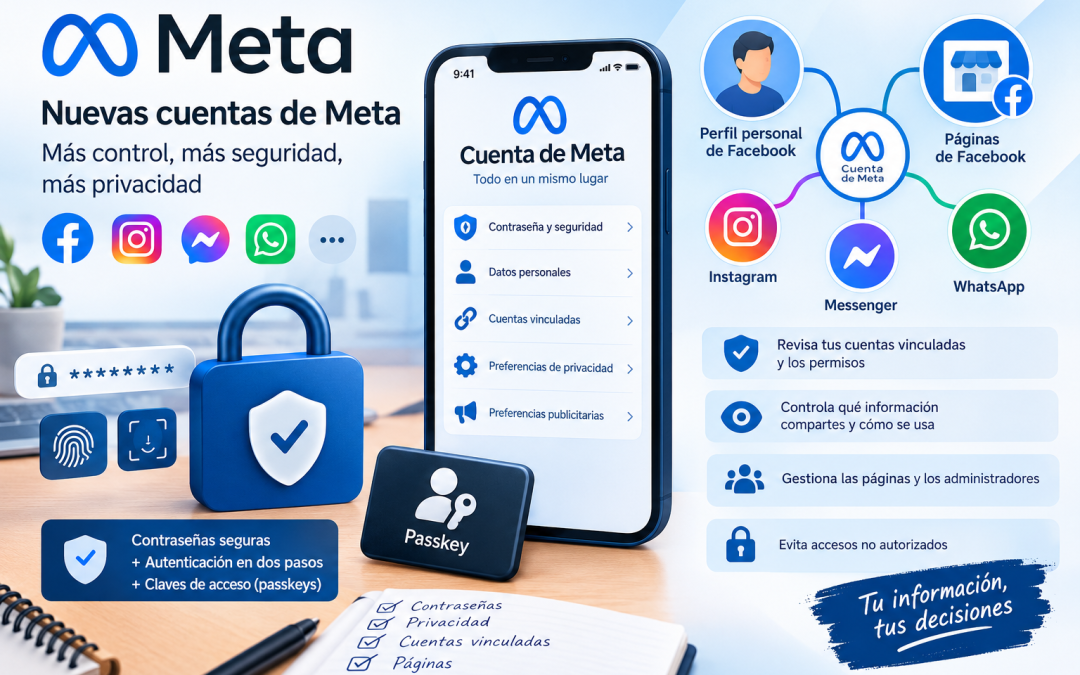
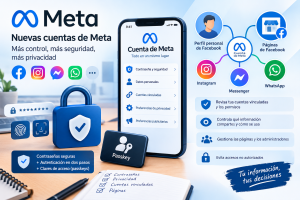
Meta está transformando la forma de gestionar las cuentas de Facebook, Instagram, Messenger y otros servicios de su ecosistema. La evolución del Centro de cuentas hacia la nueva Cuenta de Meta introduce cambios en el inicio de sesión, la seguridad, la administración de datos personales y la conexión entre perfiles. Conocer estas opciones permite reducir riesgos y evitar vinculaciones innecesarias.
Nuevas cuentas de Meta: seguridad de contraseñas, privacidad y vinculación con Facebook
Actualizado: octubre de 2026. Este informe describe las funciones anunciadas por Meta y las medidas de seguridad recomendadas. La disponibilidad y los nombres de las opciones pueden variar según la cuenta y el despliegue de las nuevas funciones.
1. La nueva Cuenta de Meta y el Centro de cuentas
El 23 de abril de 2026, Meta anunció una nueva Cuenta de Meta que amplía el sistema de administración centralizada del Centro de cuentas. La transición se realizará progresivamente durante el año siguiente al anuncio, por lo que no todas las personas encontrarán necesariamente la nueva interfaz al mismo tiempo.
El sistema permite administrar determinadas opciones comunes de Facebook, Instagram, Messenger y otras tecnologías de Meta. Entre ellas figuran las contraseñas, la autenticación en dos pasos, los datos de contacto y determinadas preferencias publicitarias. WhatsApp puede incorporarse de forma opcional en los supuestos previstos por Meta.
La centralización no significa que todas las configuraciones sean idénticas. Por ejemplo, la visibilidad de las publicaciones de Facebook y los controles de etiquetado de Instagram siguen teniendo opciones específicas dentro de cada servicio.
2. Contraseñas: qué cambia y cuáles son los riesgos
Una de las novedades anunciadas es la posibilidad de utilizar una única contraseña para acceder a varias aplicaciones y dispositivos de Meta asociados a una misma Cuenta de Meta. Esta opción pretende simplificar el inicio de sesión, pero conviene valorar sus consecuencias antes de activarla.
¿Es recomendable utilizar una sola contraseña?
Una contraseña común puede facilitar la administración, pero también concentra el riesgo. Si un tercero consigue acceder a una cuenta y esa credencial permite entrar en otros servicios vinculados, el alcance de la intrusión podría ser mayor. El efecto concreto dependerá de la configuración de la cuenta, de los métodos de acceso y de las protecciones adicionales.
Por ello, conviene mantener contraseñas únicas cuando los servicios permitan gestionarlas de forma independiente. Si se opta por la contraseña común de Meta, resulta especialmente importante proteger el correo electrónico asociado, activar la autenticación en dos pasos y revisar periódicamente las sesiones abiertas.
Recomendaciones para crear una contraseña segura
Utilizar una contraseña larga, exclusiva y difícil de adivinar.
No reutilizar contraseñas de servicios bancarios, correo electrónico u otras plataformas.
No compartir credenciales con administradores de páginas, colaboradores o supuestos técnicos de Meta.
Utilizar un gestor de contraseñas fiable para generar y guardar claves diferentes.
Cambiar inmediatamente una contraseña si existen indicios de filtración o acceso no autorizado.
No introducir contraseñas ni códigos de verificación en enlaces recibidos por mensajes sospechosos.
Claves de acceso o passkeys
Meta también ha anunciado la ampliación de las claves de acceso, conocidas como passkeys, para facilitar la autenticación mediante mecanismos del dispositivo, como la huella dactilar, el reconocimiento facial o el código de desbloqueo. Estas claves pueden reducir la exposición a determinadas modalidades de suplantación y robo de contraseñas.
Su disponibilidad depende de la aplicación y de la cuenta. Una passkey no elimina la necesidad de proteger el dispositivo, los métodos de recuperación y el correo electrónico asociado.
3. Autenticación en dos pasos y protección de acceso
La autenticación en dos pasos añade una comprobación adicional al inicio de sesión. Aunque alguien conozca la contraseña, puede necesitar un segundo factor para acceder desde un dispositivo nuevo o no reconocido.
Se recomienda activar esta protección en todas las cuentas personales que lo permitan y revisar las alertas de inicio de sesión. Cuando existan varias cuentas asociadas, hay que comprobar qué perfiles tienen habilitada la protección y si la configuración se aplica a todos ellos o requiere acciones individuales.
Comprobaciones de seguridad recomendadas
Activar la autenticación en dos pasos, preferentemente mediante una aplicación autenticadora o una passkey cuando esté disponible.
Revisar la sección «Dónde has iniciado sesión» o su equivalente en la configuración de seguridad.
Cerrar las sesiones de dispositivos desconocidos o que ya no se utilicen.
Verificar que el correo electrónico y el teléfono de recuperación siguen bajo control del titular.
Activar las notificaciones de accesos desconocidos.
Comprobar que no existen aplicaciones o servicios de terceros con permisos innecesarios.
4. Privacidad: qué información puede compartirse entre cuentas
Al añadir Facebook, Instagram, WhatsApp u otras cuentas compatibles a un mismo Centro de cuentas o Cuenta de Meta, determinados datos y experiencias pueden gestionarse de forma conjunta. Meta indica que esta asociación puede utilizarse para personalizar anuncios y recomendar cuentas o contenidos entre sus tecnologías.
Esto no significa que todas las publicaciones, conversaciones o contraseñas se hagan públicas entre los perfiles. El tratamiento depende de la función utilizada, de los permisos concedidos y de las políticas aplicables a cada servicio. Sin embargo, vincular cuentas puede facilitar que Meta relacione información procedente de diferentes actividades.
Qué conviene revisar
Experiencias conectadas: comprobar si está habilitado iniciar sesión en unas cuentas desde otras.
Sincronización de perfiles: revisar si se comparten el nombre, la foto u otros datos de perfil.
Preferencias publicitarias: comprobar las opciones de personalización de anuncios.
Actividad fuera de las tecnologías de Meta: revisar qué información de otros negocios y sitios se asocia a la cuenta y qué controles están disponibles.
Permisos de aplicaciones: retirar accesos de terceros que ya no sean necesarios.
Información personal: revisar el correo electrónico, el teléfono y otros datos de contacto vinculados.
La centralización de la configuración facilita la administración, pero no sustituye la revisión de las opciones específicas de privacidad de Facebook e Instagram.
5. Vinculación entre perfiles personales de Facebook
Es importante distinguir entre añadir varias cuentas al Centro de cuentas y administrar varios perfiles de Facebook. Son funciones diferentes y no deben confundirse.
Si una persona dispone de varios perfiles o cuentas, debe comprobar qué identidades están realmente asociadas, qué métodos de acceso comparten y qué información se sincroniza. No debe darse por hecho que todos los perfiles están vinculados por el simple hecho de utilizar el mismo teléfono o navegador.
Antes de unir cuentas, conviene valorar si se desea mantener separadas la actividad personal, la profesional y la relacionada con proyectos comerciales. Una asociación innecesaria puede reducir la separación práctica entre esas actividades y facilitar la correlación de información.
Diferencias que deben conocerse
Cuenta personal: identidad utilizada para acceder a Facebook y administrar sus funciones.
Perfil adicional: perfil que puede crearse dentro de una cuenta de Facebook cuando la función está disponible. No equivale necesariamente a una cuenta independiente.
Cuenta añadida al Centro de cuentas: identidad de una aplicación que se ha incorporado a la administración conjunta.
Inicio de sesión compartido: función que puede permitir acceder a una cuenta mediante otra identidad asociada, si se ha habilitado.
La posibilidad de administrar varios perfiles y las condiciones de vinculación dependen de las funciones habilitadas por Facebook. Antes de realizar cambios, debe comprobarse la situación concreta en la configuración de la cuenta.
6. Vinculación entre perfiles personales y páginas de Facebook
Una página de Facebook no funciona como una cuenta personal independiente con su propia contraseña. Normalmente, las personas acceden a las páginas que administran mediante su perfil personal y los permisos que tienen asignados. En entornos profesionales también pueden intervenir las herramientas de Meta Business Suite y los portafolios comerciales.
Esta distinción es fundamental para la seguridad: comprometer el perfil personal de una persona que administra una página puede poner en riesgo esa página y otras propiedades a las que tenga acceso. Por eso, la protección debe aplicarse tanto a las identidades personales como a los permisos de administración.
Principales formas de vinculación
Acceso a una página: una persona puede tener permisos para publicar, responder mensajes, moderar comentarios u otras tareas.
Control total: determinados permisos permiten administrar más aspectos de la página, incluida la asignación de accesos cuando corresponda.
Acceso mediante herramientas empresariales: un portafolio comercial puede organizar páginas, cuentas publicitarias, cuentas de Instagram y personas con permisos.
Vinculación con Instagram: una página puede conectarse a una cuenta profesional de Instagram para gestionar determinadas funciones conjuntamente.
Varios administradores: una página puede tener distintas personas con permisos diferentes. No es necesario compartir una contraseña para que colaboren.
Los nombres exactos de los permisos pueden variar según la interfaz y el tipo de acceso. Debe comprobarse quién tiene acceso a la página y qué puede hacer cada persona.
Riesgos de una administración mal configurada
Que una persona conserve permisos después de dejar de colaborar con el proyecto.
Que un perfil personal comprometido permita modificar publicaciones, eliminar contenido o cambiar accesos.
Que existan administradores desconocidos o permisos excesivos.
Que se comparta la contraseña personal en lugar de asignar permisos individuales.
Que una cuenta publicitaria o una integración externa mantenga accesos que ya no se necesitan.
La medida adecuada es conceder a cada colaborador únicamente los permisos necesarios, utilizar accesos individuales y revisar periódicamente la lista de personas y activos empresariales asociados.
7. Cómo revisar las cuentas vinculadas y los permisos
Para realizar una comprobación general, se recomienda seguir este orden. Las opciones pueden aparecer con nombres ligeramente distintos según la versión de Facebook, Instagram o Meta Business Suite.
Entrar en Facebook desde la aplicación o el sitio oficial.
Abrir «Configuración y privacidad» y después «Configuración».
Acceder al Centro de cuentas o a la Cuenta de Meta, si la nueva interfaz ya está disponible.
Revisar las cuentas y los perfiles que aparecen asociados.
Entrar en «Contraseña y seguridad» para revisar las credenciales, la autenticación en dos pasos y los accesos recientes.
Comprobar las experiencias conectadas y desactivar las que no se necesiten.
Entrar en cada página administrada y revisar las personas con acceso y sus permisos.
Si se utiliza Meta Business Suite, revisar también las personas, los activos y las asignaciones de acceso del portafolio comercial.
Retirar las asociaciones o permisos que no sean necesarios, siempre después de comprobar que no se perderá el acceso legítimo a una página o cuenta.
8. Qué hacer si se detecta una vinculación desconocida
Si aparece una cuenta, un perfil, una persona o un dispositivo que no se reconoce, no debe ignorarse. Puede tratarse de una asociación legítima olvidada, pero también de un indicio de acceso no autorizado.
Proteger primero el correo electrónico asociado y sus métodos de recuperación.
Cambiar las credenciales afectadas desde la aplicación o web oficial, si existe riesgo de compromiso.
Cerrar las sesiones desconocidas y activar la autenticación en dos pasos.
Revisar los datos de contacto y los métodos de recuperación para detectar cambios no autorizados.
Investigar quién tiene acceso a las páginas y a las herramientas comerciales.
Eliminar los accesos no reconocidos cuando se haya comprobado que no son legítimos.
Si se ha perdido el control de la cuenta, utilizar el procedimiento oficial de recuperación de Meta.
No se deben facilitar contraseñas, códigos de recuperación ni códigos de autenticación a personas que afirmen trabajar para Meta. Las advertencias urgentes recibidas por mensajes privados o correos electrónicos deben verificarse desde los canales oficiales.
9. Conclusiones y recomendaciones finales
La nueva Cuenta de Meta busca simplificar la administración de las aplicaciones y centralizar parte de la seguridad. Sin embargo, una gestión más cómoda no equivale automáticamente a una mayor privacidad: el resultado depende de las vinculaciones elegidas, de las credenciales utilizadas y de los permisos concedidos.
Activar la autenticación en dos pasos y mantener actualizados los métodos de recuperación.
Valorar cuidadosamente la opción de utilizar una contraseña común en varias aplicaciones.
Revisar las cuentas vinculadas y las experiencias conectadas.
Mantener separados los usos personales y profesionales cuando resulte conveniente.
Administrar las páginas mediante permisos individuales, sin compartir contraseñas personales.
Retirar accesos antiguos o innecesarios de personas, aplicaciones y herramientas empresariales.
Revisar las opciones de privacidad y personalización publicitaria de cada aplicación.
La recomendación principal es revisar las vinculaciones reales de cada cuenta antes de aceptar cambios o activar nuevas opciones. No es necesario vincular todas las aplicaciones o identidades de Meta para utilizar Facebook o administrar una página.
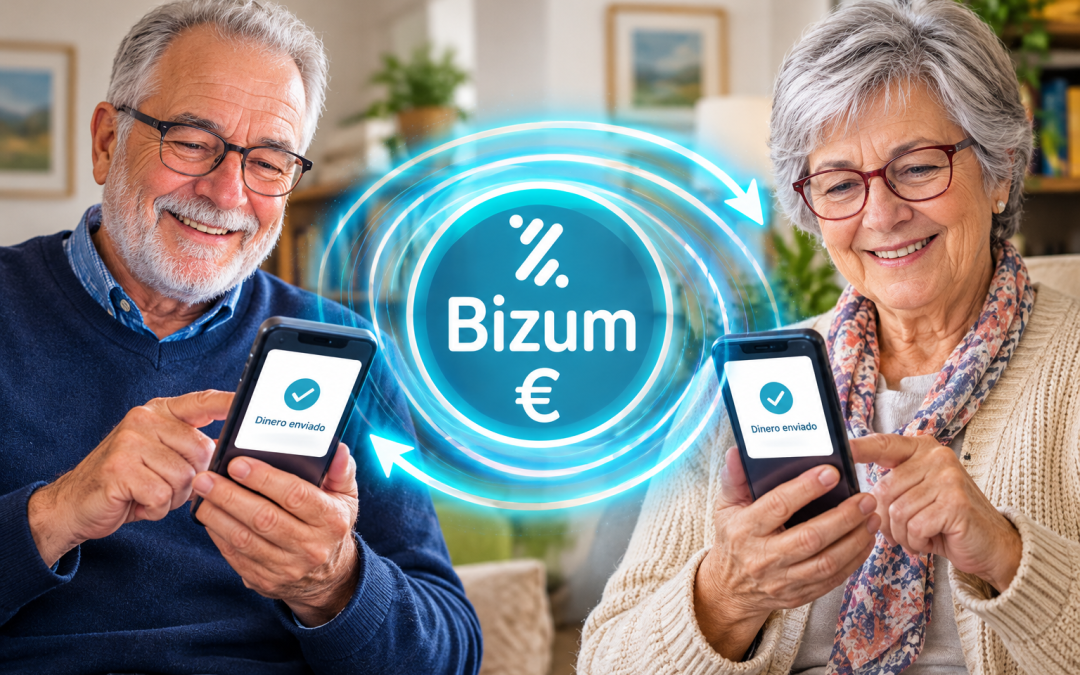
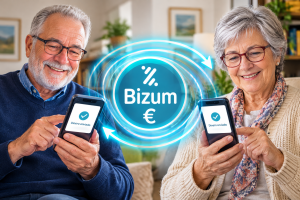
Bizum es una forma de enviar y recibir dinero utilizando el teléfono móvil, sin necesidad de llevar dinero en efectivo ni conocer el número de cuenta bancaria de la otra persona.
Por ejemplo, imagina que vas a comer con tu hijo y él paga la cuenta. Si le debes 15 euros, puedes enviárselos por Bizum desde tu móvil en unos segundos.
¿Cómo funciona?
1. Entras en la aplicación de tu banco.
Buscas la opción que pone «Bizum». Normalmente está dentro de las opciones de transferencias o pagos.
2. Eliges a quién quieres enviar el dinero.
Seleccionas a esa persona de tus contactos o escribes su número de teléfono.
3. Escribes la cantidad y confirmas.
Por ejemplo, 10 euros. El dinero llega normalmente en unos segundos.
¿Tengo que pagar por utilizar Bizum?
Normalmente, enviar y recibir dinero entre particulares es gratuito, aunque conviene consultar las condiciones del banco. No necesitas instalar una aplicación de Bizum independiente: se utiliza desde la aplicación de tu banco.
¿Es seguro?
Sí, siempre que lo utilices con precaución. Hay tres cosas importantes que debes recordar:
Comprueba el nombre de la persona antes de enviar dinero.
Revisa la cantidad antes de confirmar el envío.
Nunca compartas tus claves bancarias ni los códigos de seguridad que recibas por SMS.
Atención a las estafas: si alguien te envía un mensaje diciendo que te va a pagar y recibes una solicitud para que tú le envíes dinero, no la aceptes sin comprobar qué estás autorizando. Recibir dinero y autorizar un envío son cosas distintas.
¿Dónde puedo aprender a utilizarlo?
Puedes consultar la explicación oficial de Bizum aquí:
En resumen: Bizum es como entregar dinero a otra persona, pero utilizando el teléfono móvil. Es rápido y cómodo, y el dinero se mueve entre cuentas bancarias. No tienes que utilizarlo si no quieres.
La instalación de Bizum
La idea principal es esta: Bizum no se instala como un programa normal en el ordenador. Se activa, por lo general, desde la aplicación del banco en el teléfono móvil. Te explico las dos posibilidades y después las diferencias entre bancos.
Cómo instalar y activar Bizum en un teléfono móvil
Descarga la aplicación de tu banco.
Si tienes un teléfono Android, entra en Google Play. Si tienes un iPhone, entra en App Store. Busca el nombre de tu banco y comprueba que la aplicación sea la oficial.
Entra en tu banco.
Utiliza tus credenciales bancarias habituales. Si no tienes activada la banca móvil, puede que necesites ayuda de tu banco para configurarla.
Busca Bizum.
Entra en la sección «Bizum» o «Enviar y recibir dinero». Sigue las instrucciones y vincula tu número de teléfono a la cuenta bancaria que quieras utilizar.
Estos son los pasos generales indicados por Bizum; los nombres de los menús pueden variar según el banco.
¿Y si quiero utilizarlo en un ordenador?
La disponibilidad de Bizum desde la web bancaria depende de la entidad. Para principiantes, recomendaría utilizar la aplicación móvil.
Puedes entrar en la página web oficial de tu banco desde el ordenador y utilizar la banca por Internet, si tu entidad permite operar con Bizum desde allí.
Pero hay una diferencia importante: la activación y la autorización de algunas operaciones pueden requerir el teléfono móvil. Para una persona que empieza, lo más sencillo suele ser configurar Bizum en el móvil y utilizarlo desde la aplicación bancaria.
La página oficial para consultar cómo activar Bizum es:
Aunque Bizum funciona de forma similar en la mayoría de los bancos, existen algunas diferencias:
Comisiones: enviar y recibir dinero entre particulares suele ser gratuito, pero conviene consultar las condiciones del banco.
Límites: cada entidad puede establecer límites de dinero por operación o por día.
Aplicación: los pasos para activar y utilizar Bizum varían según el banco.
Atención al cliente: puedes consultar dudas por teléfono, Internet o en tu oficina bancaria, según la entidad.
Servicios adicionales: algunos bancos ofrecen otras opciones de pago mediante Bizum.
Importante: no necesitas tener cuenta en el mismo banco que la otra persona. Puedes enviarle dinero por Bizum si ambos tenéis el servicio activado en entidades compatibles.
Riesgos de Bizum: consejos para personas mayores
Estafas por SMS o WhatsApp: desconfía de mensajes que soliciten datos bancarios o códigos de seguridad.
Falsos pagos: comprueba si has recibido realmente el dinero en tu cuenta.
Solicitudes de dinero: no confundas una petición de pago con un ingreso a tu favor.
Errores de destinatario: revisa el nombre y el teléfono antes de enviar dinero.
Falsos empleados del banco: nunca compartas tus claves ni autorices operaciones que no hayas iniciado.
Prisas y amenazas: desconfía de quien te presione para actuar inmediatamente.
Regla de oro: antes de confirmar cualquier operación, comprueba quién recibe el dinero y cuánto vas a enviar.
Principalmente hay que comprobar dos cosas antes de confirmar un Bizum:
El número de teléfono: que corresponda a la persona a la que quieres enviar el dinero.
La cantidad: que sea exactamente el dinero que deseas enviar.
Si ambas cosas son correctas, puedes confirmar la operación.
¿Cómo sé si el Bizum se ha enviado correctamente?
Cuando confirmas un envío por Bizum, el dinero normalmente llega en unos segundos. Para saber si todo ha salido bien, lo más importante es comprobar el resultado en la aplicación de tu banco.
Confirmas el envío: pulsas el botón para autorizar la operación.
Aparece un aviso: normalmente, la aplicación muestra un mensaje indicando que el Bizum se ha enviado correctamente.
Compruebas el movimiento: puedes consultar el historial de Bizum o los movimientos de tu cuenta para verificar que el envío figura como realizado.
¿Llega un SMS? No necesariamente. La confirmación suele aparecer en la propia aplicación; los avisos por SMS dependen del banco y de sus ajustes.
Importante: si no aparece la confirmación o tienes dudas, no repitas el envío inmediatamente. Consulta primero los movimientos de tu cuenta o contacta con tu banco.
El voto por correo no consiste simplemente en enviar una papeleta por correo. Es un procedimiento electoral reglado en el que intervienen principalmente la Oficina del Censo Electoral, Correos y las mesas electorales, con diferentes comprobaciones y registros.
La regulación básica se encuentra en los artículos 72, 73 y 74 de la LOREG.
1. Decides votar por correo
Puede solicitarlo un elector que prevea que el día de las elecciones no podrá acudir personalmente a su colegio electoral, o que no pueda personarse allí.
En las elecciones generales del 29 de noviembre de 2026, el plazo de solicitud comenzó el 6 de octubre y termina el 19 de noviembre.
Hay dos formas principales de solicitarlo si resides en España:
Presencialmente: acudes a cualquier oficina de Correos con tu DNI original u otro documento identificativo admitido.
Por Internet: puedes presentar la solicitud electrónicamente utilizando un certificado digital o DNI electrónico y AutoFirma. Correos confirma que esta modalidad está habilitada para las elecciones generales de 2026.
2. Correos comprueba tu identidad
Si haces la solicitud presencial, tienes que acudir personalmente.
El empleado de Correos comprueba tu documento de identidad y la coincidencia de la firma. No sirve una fotocopia del DNI.
Esto es importante: no basta con que alguien lleve tu DNI y solicite el voto en tu nombre.
Existe una excepción para personas enfermas o incapacitadas que no puedan desplazarse. En ese caso puede actuar otra persona autorizada mediante el procedimiento notarial o consular previsto legalmente.
3. Correos envía la solicitud a la Oficina del Censo Electoral
Aquí se produce una separación importante de funciones.
Correos no decide si estás inscrito en el censo ni genera las papeletas.
Correos recibe tu solicitud y la remite a la Oficina del Censo Electoral, que comprueba tu inscripción y realiza la anotación correspondiente.
Esa anotación tiene una consecuencia fundamental:
Desde ese momento ya no puedes votar presencialmente en tu mesa electoral.
La Oficina del Censo Electoral registra que has solicitado votar por correo precisamente para impedir que puedas votar dos veces.
Por tanto:
Solicitar el voto por correo ≠ reservar una posibilidad de votar por correo.
Una vez formalizada la solicitud, tu modalidad de voto queda registrada como voto por correo.
4. La Oficina del Censo Electoral prepara tu documentación
Una vez comprobada la solicitud, la Oficina del Censo Electoral prepara la documentación electoral correspondiente a tu circunscripción.
Recibirás, entre otras cosas:
las papeletas de las candidaturas;
los sobres de votación;
el certificado de inscripción en el censo;
un sobre dirigido a la mesa electoral que te corresponde;
una hoja explicativa.
Si coinciden varias elecciones, recibirás la documentación correspondiente a cada proceso electoral.
Esto tiene una consecuencia interesante: tú no tienes que imprimir las papeletas ni buscar por Internet las candidaturas. La documentación oficial te llega preparada.
5. La documentación llega por correo certificado
La documentación electoral se envía al domicilio que hayas indicado en la solicitud.
No se trata de un envío ordinario que simplemente se deja en el buzón.
La entrega exige identificación del elector.
Si el cartero no consigue entregártela en el domicilio, recibirás el aviso correspondiente y tendrás que acudir a la oficina de Correos para recogerla personalmente, acreditando tu identidad.
En las elecciones del 29 de noviembre de 2026, la documentación está prevista entre el 8 y el 23 de noviembre.
6. Ya tienes las papeletas en casa
Ahora comienza realmente la parte que corresponde al elector.
Supongamos que vas a votar al Congreso.
Escoges la papeleta de la candidatura que quieras y la introduces en el sobre de votación correspondiente.
Cierras el sobre.
Si hay más de una elección, el procedimiento se repite para cada una.
Es importante no confundir:
Papeleta → dentro del sobre de votación.
Después:
Sobre de votación + certificado de inscripción → dentro del sobre dirigido a la mesa electoral.
Es este último sobre el que se entrega en Correos.
7. Vas personalmente a Correos a entregar el voto
Este punto es especialmente importante.
No debes simplemente echar el sobre en un buzón.
Tienes que acudir a una oficina de Correos y entregar personalmente el voto siguiendo el procedimiento establecido.
Correos comprueba la identidad del elector y tramita el envío certificado destinado a la mesa electoral.
El sobre electoral queda registrado y sometido al sistema de trazabilidad postal.
Para las elecciones del 29 de noviembre de 2026, el plazo establecido para enviar el voto termina el 26 de noviembre.
El envío del voto no necesita franqueo.
8. ¿Qué ocurre con mi voto después?
Aquí termina prácticamente tu intervención.
Correos conserva los envíos electorales y los transporta hasta las mesas electorales.
La LOREG establece que Correos debe entregar a las mesas la correspondencia electoral a partir de las 9:00 del día de la votación, y continuar entregando la que pueda recibirse durante esa jornada hasta las 20:00.
Por tanto, el voto puede haber sido depositado varios días antes, pero no se introduce en la urna antes de la jornada electoral.
9. ¿Cómo se introduce finalmente mi voto en la urna?
Esta es una de las partes más interesantes del procedimiento.
El presidente de la mesa recibe la documentación de voto por correo.
Según la información oficial del Ministerio del Interior, la mesa:
abre el sobre dirigido al presidente;
comprueba el certificado de inscripción en el censo;
comprueba que el elector figura en el censo de esa mesa;
introduce en la urna el sobre de votación;
anota al elector en la lista numerada de votantes.
Es decir, la mesa no cuenta el voto por correo como algo separado del resto de votos.
Una vez introducido el sobre en la urna, forma parte de la misma votación que los votos depositados presencialmente.
10. ¿Puede alguien votar dos veces?
No.
Este es precisamente uno de los controles fundamentales.
Cuando solicitas el voto por correo, la Oficina del Censo Electoral hace una anotación en el censo para que no puedas votar personalmente el día de las elecciones.
Por eso, si has solicitado correctamente el voto por correo y posteriormente vas a tu colegio electoral diciendo que quieres votar allí, la mesa comprobará que figuras como elector que ha solicitado voto por correo y no podrá permitirte votar presencialmente.
11. ¿Puede alguien enviar mi voto por mí?
En circunstancias normales, no.
La entrega del voto por correo requiere la intervención personal del elector y las correspondientes comprobaciones.
La representación está prevista para situaciones excepcionales, fundamentalmente cuando existe enfermedad o incapacidad que impide al elector realizar personalmente determinados trámites, y requiere las autorizaciones y acreditaciones correspondientes.
12. ¿Qué garantías existen durante el transporte?
El sistema tiene varios niveles.
La directora de Operaciones de Correos explicó recientemente que los envíos electorales utilizan códigos de barras y sistemas de trazabilidad, además de medidas de custodia y seguridad durante su transporte.
Y hay una diferencia fundamental:
Correos transporta el voto; no decide su contenido ni realiza el escrutinio.
El voto permanece dentro del circuito postal hasta llegar a la mesa electoral, donde se incorpora al procedimiento electoral.
13. ¿Quién controla todo el proceso?
No existe una única entidad que haga todo.
Intervienen diferentes organismos:
Oficina del Censo Electoral: comprueba la inscripción, registra la solicitud y prepara la documentación electoral.
Correos: recibe las solicitudes, entrega la documentación y transporta los votos.
Mesas electorales: reciben los votos por correo y los introducen en las urnas después de realizar las comprobaciones correspondientes.
Juntas Electorales: ejercen las funciones de supervisión y control electoral previstas legalmente.
El propio INE señala que la gestión del voto por correo corresponde a la Oficina del Censo Electoral, al Ministerio del Interior y, como prestador del servicio postal universal, a Correos.
El proceso completo, resumido
Se puede entender de esta manera:
1. Elector ↓ Solicita voto por correo.
2. Correos ↓ Recibe y tramita la solicitud.
3. Oficina del Censo Electoral ↓ Comprueba que el elector está inscrito y lo registra como votante por correo.
4. Oficina del Censo Electoral ↓ Prepara y envía la documentación electoral.
5. Elector ↓ Recibe la documentación, elige las papeletas y prepara los sobres.
6. Elector → Correos ↓ Entrega personalmente el voto.
7. Correos ↓ Custodia y transporta el voto hasta la mesa electoral.
8. Mesa electoral ↓ Comprueba la documentación y la inscripción.
9. Mesa electoral ↓ Introduce el sobre de votación en la urna.
10. Escrutinio ↓ El voto se cuenta junto con los demás votos válidos.
En las elecciones del 29 de noviembre de 2026
Para tener las fechas claras:
Paso
Fecha
Inicio de solicitud
6 de octubre de 2026
Último día para solicitarlo
19 de noviembre de 2026
Recepción de documentación
8–23 de noviembre
Último día previsto para depositar el voto
26 de noviembre
Elecciones
29 de noviembre de 2026
Estas fechas corresponden a las elecciones generales actualmente convocadas.
Una cuestión que suele generar confusión
El voto por correo no significa que Correos «cuente» el voto.
Correos actúa fundamentalmente como canal de recepción, identificación, custodia y transporte postal. La documentación termina en la mesa electoral correspondiente, y es allí donde se incorpora el voto a la urna. La normativa electoral establece además un registro de la documentación recibida y su traslado a las mesas.
INSTRUCCIONES VOTO POR CORREO CON CERTIFICADO FNMT
Sí. Si tienes instalado tu Certificado Digital FNMT de persona física en el Mac, puedes solicitar el voto por correo completamente por Internet, sin acudir a una oficina de Correos para hacer la solicitud. Para las elecciones generales del 29 de noviembre de 2026, el plazo de solicitud termina el 19 de noviembre.
Voto por correo con certificado FNMT: pasos
1. Comprueba que tienes preparado
Necesitas:
Certificado FNMT de persona física instalado en el Mac.
AutoFirma instalado.
Un navegador compatible, como Safari, Chrome o Firefox.
La dirección donde quieres recibir la documentación electoral.
Correos confirma expresamente que acepta los certificados de persona física de la FNMT-RCM. (Correos OnlineSec)
2. Entra en la solicitud oficial
Accede a la página de Procesos Electorales de Correos:
Selecciona «Continuar» en la opción de presentación vía web.
3. Identifícate con tu certificado FNMT
Correos te pedirá que selecciones tu certificado digital.
En el Mac aparecerá tu certificado FNMT. Selecciona el certificado de persona física correspondiente y acepta.
No estás todavía votando: estás solicitando que te envíen la documentación electoral.
4. Comprueba tus datos
El sistema recuperará los datos asociados al certificado.
Comprueba que sean correctos y continúa.
Después tendrás que introducir los datos necesarios para la solicitud, especialmente la dirección donde quieres recibir la documentación electoral.
Puede ser diferente de tu domicilio habitual.
5. Revisa la solicitud
Correos generará la solicitud con los datos que has introducido.
Revísala tranquilamente antes de firmar.
Si todo está correcto, selecciona:
«Firmar electrónicamente»
6. Se abre AutoFirma
Aquí entra en funcionamiento tu certificado FNMT.
El navegador puede preguntarte si quieres abrir AutoFirma.
Acepta.
AutoFirma utilizará tu certificado FNMT para firmar electrónicamente la solicitud.
Este paso es importante: identificación y firma son dos operaciones distintas. Primero te identificas con el certificado y después firmas la solicitud electrónicamente mediante AutoFirma. Correos exige ambas para la presentación telemática.
7. Solicitud presentada
Una vez realizada correctamente la firma, la solicitud queda presentada electrónicamente.
Descarga y guarda el justificante de la solicitud.
Correos transmite la solicitud a la Oficina del Censo Electoral, que comprobará que puedes ejercer el voto por correo. Si la acepta, recibirás la documentación electoral en la dirección indicada.
8. Recibes la documentación
La Oficina del Censo Electoral te enviará:
las papeletas;
los sobres de votación;
el certificado de inscripción en el censo;
el sobre dirigido a la mesa electoral;
las instrucciones.
La documentación se entrega por correo certificado.
9. Preparas el voto
En casa:
Papeleta que has elegido → sobre de votación.
Después introduces ese sobre, junto con el certificado de inscripción en el censo, dentro del sobre dirigido a la mesa electoral.
10. Entregas el voto en Correos
Finalmente llevas el sobre a una oficina de Correos y lo entregas siguiendo las instrucciones recibidas.
No tienes que volver a utilizar el certificado FNMT.
El certificado FNMT sirve para solicitar electrónicamente el voto por correo, no para emitir el voto electrónicamente.
Para las elecciones del 29 de noviembre de 2026, Correos ha establecido el 19 de noviembre como último día para solicitarlo. El plazo final para depositar el voto será el que establezca Correos para este proceso electoral; la información oficial actualmente publicada debe prevalecer sobre cualquier fecha que aparezca en páginas antiguas.
Lo esencial, en una línea
FNMT → solicitud en Correos → AutoFirma → recibes las papeletas → preparas los sobres → entregas el voto en Correos → Correos lo lleva a tu mesa electoral.
Y una cosa especialmente importante: una vez que tu solicitud de voto por correo sea aceptada, ya no podrás votar presencialmente en tu mesa electoral.
Cuando se habla del gran cable submarino de Meta, el proyecto al que normalmente se hace referencia es PROJECT WATERWORTH.
Informe: Project Waterworth, el gran cable submarino de Meta
Fecha de actualización: 3 de octubre de 2026
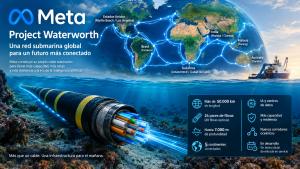
Project Waterworth. No se trata simplemente de un cable para conectar dos países, sino de una infraestructura global diseñada para crear una red submarina propia de enorme capacidad alrededor del planeta.
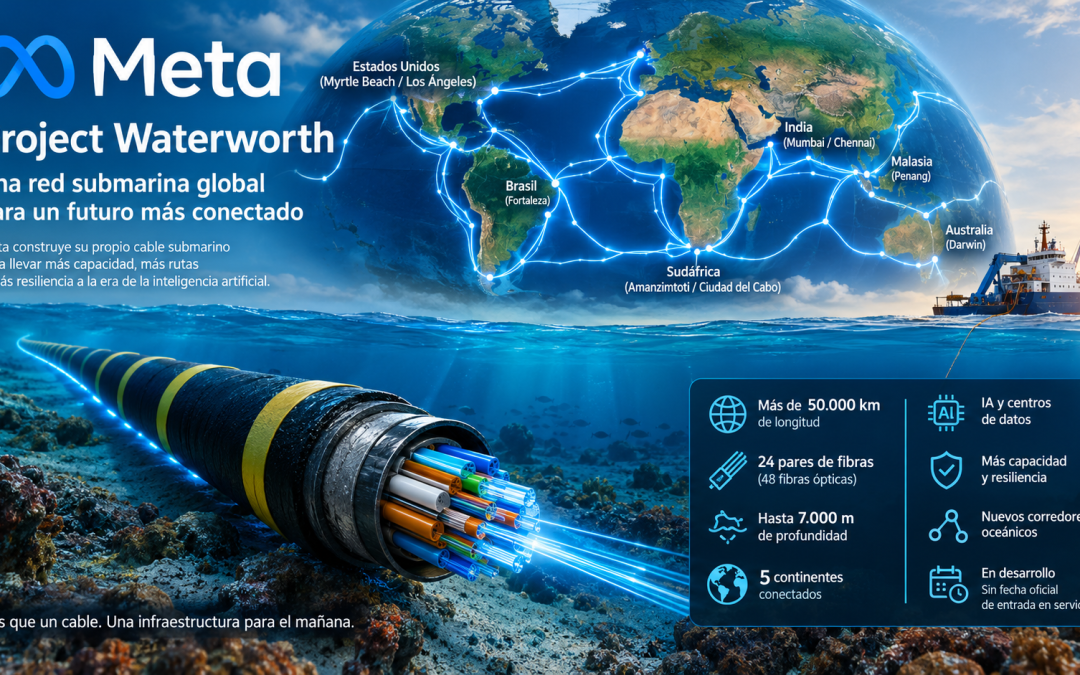
Meta lo anunció en febrero de 2025 y lo presentó como su proyecto de cable submarino más ambicioso hasta ese momento. Una vez terminado, tendrá más de 50.000 kilómetros, una distancia superior a la circunferencia de la Tierra, y conectará cinco continentes. (Acerca de Facebook)
¿Qué es Project Waterworth?
Waterworth es un sistema privado de cables de fibra óptica submarina propiedad de Meta. Su objetivo principal es proporcionar a la compañía una infraestructura internacional de gran capacidad y mayor control sobre el transporte de datos entre sus centros de datos y sus diferentes regiones de operación.
El proyecto conecta o está previsto que conecte especialmente Estados Unidos, Brasil, Sudáfrica, India y otras zonas estratégicas de Asia, formando una enorme red de comunicaciones alrededor del planeta. Meta ha señalado que el proyecto alcanzará cinco continentes. (Engineering at Meta)
Una característica particularmente importante es que no se limita a reforzar las rutas tradicionales de Internet. Su diseño pretende crear nuevos corredores oceánicos y diversificar las rutas existentes.
Datos principales
Característica
Project Waterworth
Propietario
Meta
Longitud prevista
Más de 50.000 km
Continentes
5
Pares de fibras
24
Tipo
Fibra óptica submarina
Profundidad máxima prevista
Hasta 7.000 m
Inversión
Multimillonaria, según Meta
Finalidad
Conectividad global, IA y servicios de Meta
Estado
En desarrollo
Entrada en servicio
Meta no ha publicado una fecha definitiva
La información disponible en 2026 continúa calificando Waterworth como un proyecto planificado/en desarrollo, sin una fecha oficial de puesta en servicio publicada por Meta. (Geocables)
Un cable que prácticamente da la vuelta al mundo
Esta es probablemente la característica más llamativa de Waterworth.
El proyecto está concebido para recorrer una enorme distancia desde Estados Unidos hacia América del Sur, continuar hacia África, alcanzar India y desde allí atravesar el océano Índico y el Pacífico hasta regresar a la costa occidental de Estados Unidos.
Meta ha explicado que una de las características diferenciadoras es precisamente el recorrido de la costa este estadounidense hacia la costa oeste siguiendo una ruta alrededor del mundo, en lugar de depender de las rutas transoceánicas convencionales. (LinkedIn)
De forma simplificada, el esquema sería:
Estados Unidos → Brasil → Sudáfrica → India → Asia → Pacífico → Estados Unidos
No debe interpretarse necesariamente como un único tramo físico continuo con solamente dos extremos. Waterworth es un sistema con diferentes puntos de aterrizaje y corredores, diseñado para proporcionar conectividad y rutas alternativas.
¿Dónde aterrizará?
Las bases de datos especializadas que siguen el proyecto identifican actualmente nueve puntos de aterrizaje asociados a Waterworth:
Myrtle Beach, Estados Unidos
Los Ángeles, Estados Unidos
Fortaleza, Brasil
Amanzimtoti, Sudáfrica
Ciudad del Cabo, Sudáfrica
Mumbai, India
Chennai, India
Penang, Malasia
Darwin, Australia
Estos datos deben manejarse con cierta cautela: Meta ha confirmado públicamente los grandes corredores y países implicados, pero no ha publicado con el mismo nivel de detalle todos los elementos de la ruta definitiva. Las bases especializadas pueden incorporar información de permisos, proyectos y registros técnicos que evolucionan durante la construcción. (Geocables)
Por eso, para un artículo periodístico o técnico conviene distinguir entre datos confirmados por Meta y detalles de planificación recogidos por fuentes especializadas.
¿Por qué necesita Meta un cable propio?
Aquí está la cuestión fundamental.
Meta controla Facebook, Instagram, WhatsApp, Messenger, Threads y una infraestructura cada vez mayor de servicios de inteligencia artificial. El volumen de datos que necesita transportar entre continentes es gigantesco.
Los cables submarinos constituyen la infraestructura física fundamental de Internet internacional. Meta señala que transportan más del 95 % del tráfico intercontinental que atraviesa los océanos. (Acerca de Facebook)
Durante muchos años, las grandes empresas tecnológicas dependieron en buena medida de consorcios formados junto con operadores de telecomunicaciones.
Meta ha ido cambiando progresivamente este modelo.
Actualmente participa en más de 20 proyectos de cables submarinos, y la propia compañía afirma que sus inversiones acumuladas abarcan cientos de miles de kilómetros de cables. (Acerca de Facebook)
Waterworth representa un paso adicional: aumentar considerablemente la infraestructura que Meta puede controlar directamente.
La inteligencia artificial es una de las claves
Waterworth no debe analizarse solamente como una ampliación de la infraestructura de Facebook o Instagram.
La IA es uno de los motivos fundamentales.
Los grandes modelos de inteligencia artificial necesitan enormes cantidades de datos y una conexión extremadamente rápida entre centros de datos. Además, las compañías están construyendo centros de datos especializados en IA en distintas regiones del mundo.
Meta está realizando inversiones gigantescas en infraestructura de computación para IA. Waterworth forma parte de esa misma estrategia.
La ventaja de disponer de cables propios es que Meta puede diseñar la red pensando específicamente en sus necesidades: capacidad, rutas, redundancia, conexión entre centros de datos y distribución internacional de cargas de trabajo.
24 pares de fibra: una cifra importante
Uno de los aspectos técnicos más interesantes de Waterworth es que utilizará 24 pares de fibras ópticas.
Meta señala que sus nuevos proyectos utilizan sistemas de 24 pares frente a los aproximadamente 8-16 pares habituales en muchos sistemas nuevos. (Acerca de Facebook)
Esto no significa que el cable tenga solamente 24 fibras.
Un par de fibras está formado por dos fibras ópticas, por lo que un sistema de 24 pares supone 48 fibras ópticas.
Cada fibra puede transportar múltiples canales mediante tecnologías de multiplexación óptica. Por ello, la capacidad total de un cable no se obtiene simplemente multiplicando 48 por una determinada velocidad.
Es importante señalar que Meta no ha publicado una cifra oficial de capacidad total en Tbps para Waterworth. Algunas fuentes externas hacen estimaciones, pero no conviene presentarlas como especificaciones oficiales.
La profundidad: hasta 7.000 metros
Otro aspecto extraordinario es la profundidad prevista.
Meta afirma que Waterworth utilizará rutas que permitan colocar el cable en zonas de aguas profundas de hasta 7.000 metros. (Engineering at Meta)
Esto plantea enormes dificultades de ingeniería.
Un cable submarino no se coloca simplemente siguiendo una línea recta entre dos países. Antes de tenderlo se estudia el fondo marino para evitar zonas peligrosas, pendientes pronunciadas, actividad geológica, otros cables y determinadas áreas de navegación.
En aguas profundas, el cable puede permanecer sobre el fondo marino. En zonas costeras, sin embargo, existe un riesgo mucho mayor de daños provocados por anclas de barcos, pesca y otras actividades humanas.
Por ello, Waterworth contempla técnicas de enterramiento reforzado en determinadas zonas de riesgo. (Data Landscapers)
La resistencia es casi tan importante como la velocidad
Aquí está una de las razones más importantes para construir una red de esta dimensión.
Un cable submarino puede transportar una cantidad extraordinaria de información, pero también es una infraestructura físicamente vulnerable.
Puede sufrir daños por:
anclas de barcos, actividad pesquera, terremotos submarinos, corrimientos del fondo marino o determinados accidentes marítimos.
Los problemas sufridos por otros cables en zonas como el mar Rojo han demostrado que una interrupción física puede afectar considerablemente a las comunicaciones internacionales.
De hecho, en 2026 Meta y otros operadores han tenido que afrontar retrasos y problemas de despliegue relacionados con la situación de seguridad en Oriente Medio y las rutas marítimas. (Datacenter Dynamics)
Por tanto, Waterworth no pretende únicamente tener más capacidad, sino disponer de rutas alternativas.
Si una ruta internacional falla, los datos pueden desviarse por otras.
La geopolítica de los cables submarinos
Los cables submarinos se han convertido en una cuestión estratégica.
Hasta hace relativamente poco, para el usuario normal un cable submarino era prácticamente invisible. Ahora se considera una infraestructura crítica porque por ellos circulan comunicaciones, servicios en la nube, operaciones empresariales, vídeo, redes sociales y enormes volúmenes de información.
La concentración de cables en determinados corredores puede convertirse en una vulnerabilidad.
Meta ha señalado que el proyecto abrirá tres nuevos corredores oceánicos para proporcionar conectividad de alta velocidad y aumentar la resistencia de la red. (Engineering at Meta)
Esto tiene una consecuencia interesante: una empresa privada como Meta está construyendo una infraestructura que, aunque destinada fundamentalmente a sus propias necesidades, forma parte de la arquitectura física de Internet mundial.
No es el único cable de Meta
Es importante no confundir Waterworth con otros proyectos de Meta.
La compañía ha creado una auténtica red mundial de cables submarinos.
Entre ellos se encuentran:
2Africa, uno de los mayores proyectos submarinos de telecomunicaciones del mundo, que conecta África, Europa, Oriente Medio y Asia.
Marea, que conecta Estados Unidos y España.
Anjana, cable transatlántico propiedad íntegra de Meta que conecta Myrtle Beach, en Carolina del Sur, con Santander. Tiene aproximadamente 7.121 km y 24 pares de fibras, con una capacidad de diseño cercana a 500 Tbps. (Acerca de Facebook)
Bifrost, que conecta Estados Unidos con el Sudeste Asiático y aporta una ruta adicional transpacífica.
Echo, desarrollado junto con Google, que proporciona conectividad transpacífica.
Candle, destinado a reforzar la conectividad entre distintos países de Asia.
Por tanto, Waterworth no sustituye a los cables anteriores: se incorpora a una red mucho mayor.
Y Meta ya está preparando la siguiente generación
Este punto es especialmente interesante porque muestra hacia dónde está evolucionando la tecnología.
En septiembre de 2026 Meta anunció Petal, un nuevo cable submarino transatlántico que conectará Francia y Estados Unidos.
Petal tendrá aproximadamente 7.000 km y está diseñado para alcanzar 1 petabit por segundo, es decir, 1.000 Tbps. Meta afirma que será el primer sistema transoceánico de capacidad petabit. Su entrada en servicio está prevista para 2029. (Acerca de Facebook)
Esto significa que Waterworth, aunque actualmente constituye uno de los proyectos submarinos más ambiciosos del mundo, no representa el final de la evolución tecnológica de Meta.
Petal utilizará una arquitectura de dos núcleos por fibra para aumentar la capacidad sin incrementar proporcionalmente la infraestructura física y el consumo energético. (Datacenter Dynamics)
Una infraestructura diseñada para la expansión de Meta
La estrategia puede entenderse mejor si se observa conjuntamente:
Centros de datos + chips + IA + cables submarinos + redes terrestres.
Meta está construyendo centros de datos especializados en IA a una escala cada vez mayor. Por ejemplo, en 2026 inició la construcción de un centro de datos de 1 GW en Alberta, Canadá, mientras continúa ampliando sus instalaciones en Estados Unidos y otros países. (Acerca de Facebook)
Waterworth proporciona la infraestructura de comunicación necesaria para que ese enorme sistema de computación pueda funcionar globalmente.
Por eso sería un error considerarlo simplemente como «un cable de Facebook».
Es más apropiado verlo como una pieza de la infraestructura física sobre la que Meta pretende construir su próxima generación de servicios digitales e inteligencia artificial.
¿Qué cambia para un usuario normal?
El usuario de Facebook, Instagram o WhatsApp probablemente no verá directamente Waterworth.
No aparecerá una nueva conexión en su ordenador ni tendrá que contratar ningún servicio.
El efecto será indirecto.
Una infraestructura internacional más abundante puede proporcionar:
mayor capacidad entre regiones;
rutas alternativas cuando haya problemas;
menor dependencia de determinados corredores;
mejor conexión entre centros de datos;
capacidad para soportar el crecimiento del tráfico de IA;
mayor control de Meta sobre su propia red internacional.
Pero conviene evitar una afirmación demasiado simplista como «Waterworth hará que Internet sea más rápido». La velocidad que experimenta un usuario depende de muchos otros elementos: operador, red de acceso, servidores, congestión, rutas terrestres y distancia.
Situación actual en octubre de 2026
A día de hoy, la situación puede resumirse así:
Waterworth sigue siendo un proyecto en desarrollo, no un cable cuya red completa esté ya operativa. Las bases especializadas continúan clasificándolo como planificado y no existe una fecha oficial de entrada en servicio publicada por Meta. (Geocables)
Lo que sí está confirmado por Meta es la magnitud del proyecto: más de 50.000 km, cinco continentes, 24 pares de fibras, nuevos corredores oceánicos y una inversión de varios miles de millones de dólares a lo largo de varios años. (Acerca de Facebook)
Y la estrategia continúa expandiéndose. En 2026 Meta ha seguido anunciando nuevos cables, entre ellos Aurora entre Estados Unidos y Dinamarca y Petal entre Estados Unidos y Francia. (Datacenter Dynamics)
Conclusión
Project Waterworth es mucho más que un cable submarino.
Es el intento de Meta de construir una red submarina global propia, con una extensión superior a la circunferencia terrestre, 24 pares de fibra y nuevos corredores entre América, África, India y Asia.
Su importancia está en tres elementos: capacidad, independencia y resiliencia.
La capacidad permitirá transportar cantidades crecientes de información asociadas especialmente con la inteligencia artificial. La independencia permitirá a Meta tener un control mucho mayor sobre una parte fundamental de las comunicaciones que utilizan sus centros de datos. Y la diversificación de rutas permitirá reducir la dependencia de determinados corredores submarinos.
Además, Waterworth forma parte de una estrategia mucho más amplia. Meta ya participa en más de 20 proyectos de cables submarinos y está desarrollando simultáneamente nuevas generaciones de esta tecnología. El anuncio de Petal, con 1 petabit por segundo previsto para 2029, demuestra que la compañía no está simplemente ampliando su red actual: está intentando aumentar radicalmente la capacidad de la infraestructura física que sostiene sus servicios y sus futuras aplicaciones de IA. (Acerca de Facebook)
En términos sencillos: Meta está pasando de ser una empresa que utiliza Internet a convertirse, cada vez más, en una de las empresas que construyen la infraestructura física sobre la que funciona Internet.
Importar de un iMac antiguo a un iMac nuevo recién comprado es relativamente sencillo. Veamos la forma más rápida de pasar todo el contenido de un iMac antiguo a un iMac nuevo.
La forma más segura es utilizar el Asistente de Migración de Apple. Este programa permite trasladar usuarios, documentos, aplicaciones, ajustes y muchos otros datos.
Instrucciones
Conecta ambos iMac mediante una red y haz que el nuevo iMac, importe directamente la información del antiguo. Es el método más parecido a «clonar» tu escritorio, aunque no copia exactamente el sistema operativo.
El Asistente de Migración es una herramienta que ya viene incorporada en macOS. Este Asistente traslada la información del iMac antiguo al nuevo, sin borrar la información del antiguo.
Este Asistente de Migración analiza el contenido y presenta las categorías que puede transferir.
Desde el iMac antiguo, sigue esta ruta: Finder → Aplicaciones → Utilidades → Asistente de Migración.
Al abrirlo, macOS te pedirá probablemente la contraseña de administrador del iMac. Introdúcela.
Después aparecerá una pantalla que te preguntará qué quieres hacer con la información. Como estás utilizando el iMac antiguo para enviarla al nuevo, debes elegir la opción que indique transferir información a otro Mac.
Pulsa Continuar.
A partir de ahí, el iMac antiguo quedará preparado para que el iMac nuevo lo encuentre a través de la red. No tienes que seleccionar todavía los archivos que quieres copiar; esa selección se hará posteriormente desde el iMac nuevo.
El iMac Nuevo
Durante la configuración inicial del iMac nuevo, macOS va mostrando las distintas pantallas del proceso de configuración. Hay que prestar especial atención a la pantalla en la que aparece la opción «Transferir información desde otro Mac».
Después comienza la transferencia propiamente dicha. El tiempo depende principalmente de la cantidad de datos y de la conexión entre ambos equipos. Con una conexión por cable de red puede ser bastante más rápida que mediante Wi-Fi. Para una cantidad grande de datos, es perfectamente posible que tarde varias horas.
Mientras se realiza la transferencia, no tienes que ir haciendo nada. Lo importante es mantener los dos iMac encendidos y conectados a la red y a la corriente.
Cuando termina, el iMac nuevo continúa con la configuración y podrás iniciar sesión en la cuenta que has transferido. A partir de ese momento puedes empezar a comprobar que tus documentos, fotografías, aplicaciones y demás información están presentes.
Y hay una cosa que sí debes hacer después: comprobar el contenido del nuevo iMac antes de tocar el antiguo. Abre tus carpetas importantes, comprueba tus fotografías y documentos y verifica las aplicaciones que utilizas habitualmente.
El iMac antiguo no se borra ni se modifica por la migración, por lo que puedes conservarlo como respaldo durante unos días hasta estar seguro de que todo está correctamente en el nuevo.
Exportar el Certificado Digital de la Fábrica Nacional de Moneda y Timbre
En el iMac nuevo, abre Finder → Aplicaciones → Utilidades → Acceso a Llaveros.
En Acceso a Llaveros, selecciona «Inicio de sesión» y, dentro de las categorías, «Mis certificados».
En la barra superior, selecciona Archivo → Importar ítems. Busca el archivo de copia de seguridad de tu certificado FNMT, que tendrá normalmente la extensión .p12 o .pfx, y pulsa Abrir. Este es el procedimiento indicado por la propia FNMT para importar un certificado personal en el llavero de Mac.
El sistema solicitará la contraseña con la que está protegida la copia de seguridad. Introduce esa contraseña y pulsa OK.
Una vez importado, el certificado aparecerá en «Mis certificados». Al desplegarlo, debe aparecer asociado a su clave privada. Esto confirma que has importado la copia completa del certificado y no únicamente el certificado público.
Lo fundamental
El archivo .p12 o .pfx es la copia de seguridad que permite trasladar el certificado a otro ordenador con su clave privada. La FNMT utiliza específicamente el formato .p12 para la exportación desde el llavero de Mac.
Por tanto, no necesitas solicitar un certificado FNMT nuevo simplemente porque cambies de ordenador: puedes importar en el nuevo Mac una copia de seguridad válida del certificado que ya tienes.
Instrucciones de importación en Red
1. Antes de empezar
En ambos iMac:
Conéctalos a la misma red Wi-Fi.
Si puedes, utiliza Ethernet en ambos. La transferencia será mucho más rápida y estable que por Wi-Fi.
Conecta los dos iMac a la corriente.
No apagues ninguno durante la transferencia.
Si el iMac nuevo todavía está en su configuración inicial, mejor todavía: podrás hacer la migración durante esa configuración.
En el iMac antiguo no tienes que borrar ni modificar nada. Sus datos permanecerán intactos.
2. Enciende el iMac nuevo
Durante la configuración inicial del nuevo iMac llegarás a una pantalla en la que macOS pregunta si quieres transferir información desde otro Mac.
Selecciona la opción equivalente a:
«Desde un Mac, una copia de seguridad de Time Machine o un disco de arranque»
y pulsa Continuar.
El nombre exacto puede variar ligeramente dependiendo de la versión de macOS.
3. Prepara el iMac antiguo
Ahora ve al iMac antiguo.
Abre:
Aplicaciones → Utilidades → Asistente de Migración
También puedes buscar Asistente de Migración con Spotlight.
Cuando se abra, macOS te preguntará qué quieres hacer.
Selecciona:
«A otro Mac»
y pulsa Continuar.
Es posible que te solicite la contraseña de administrador del iMac antiguo.
4. Los dos iMac se buscan por la red
Ahora el iMac nuevo debería detectar al iMac antiguo.
En el nuevo aparecerá el nombre del antiguo, o algo similar a:
«Transferir desde este Mac»
Selecciona el iMac antiguo.
Al mismo tiempo, el iMac antiguo puede mostrar un código de seguridad.
Por ejemplo:
123456
Comprueba que el mismo código aparece en ambos iMac.
Si coincide, confirma la conexión.
Esto es importante porque garantiza que estás conectando el nuevo iMac con el ordenador correcto.
5. El nuevo iMac analizará el contenido del antiguo
Una vez establecida la conexión, el nuevo iMac calculará qué información puede transferir.
Aparecerán categorías similares a:
Aplicaciones
Cuenta(s) de usuario
Archivos y carpetas
Ajustes del ordenador y de red
Otros datos compatibles
Aquí hay una cosa importante:
Si quieres que el nuevo iMac quede lo más parecido posible al antiguo
Selecciona prácticamente todo lo que te permita seleccionar.
De esta forma puedes trasladar:
Documentos → tus archivos y carpetas.
Fotos → tu biblioteca de Fotos, si está almacenada localmente.
Música → tu biblioteca musical.
Correo → cuentas y datos compatibles almacenados en el Mac.
Aplicaciones → las aplicaciones que sean compatibles con el nuevo Mac.
Ajustes → determinadas preferencias, configuraciones y datos de usuario.
6. ¿Qué ocurre con tu cuenta de usuario?
Esta parte es especialmente importante.
Si en el iMac antiguo tienes, por ejemplo:
Carlos
con sus documentos, escritorio, descargas, biblioteca, etc., Asistente de Migración puede trasladar esa cuenta al nuevo iMac.
La idea es que cuando termines puedas iniciar sesión en el nuevo Mac y encuentres:
Escritorio → prácticamente como estaba
Documentos → prácticamente como estaban
Descargas → conservadas
Fotos → conservadas si estaban almacenadas localmente
Música → conservada si estaba almacenada localmente
etc.
No tienes que ir copiando carpeta por carpeta.
7. Empieza la transferencia
Cuando hayas seleccionado lo que quieres importar, pulsa:
Continuar
El nuevo iMac comenzará a transferir la información.
Aquí es donde hay que tener paciencia.
Si tienes, por ejemplo, 300 GB, la transferencia puede tardar bastante.
Por Wi-Fi puede tardar varias horas, dependiendo de la velocidad real de la red y de la cantidad de datos.
Con Ethernet normalmente será mucho más rápida.
Muy importante
Durante este proceso:
NO apagues ninguno de los dos iMac.
Puedes dejar que trabajen tranquilamente.
Si parece que durante un tiempo el porcentaje no avanza, no significa necesariamente que se haya bloqueado. Puede estar procesando una gran cantidad de archivos.
8. Cuando termine
El nuevo iMac finalizará la configuración.
Después podrás iniciar sesión con la cuenta que has transferido.
Comprueba primero:
Finder → Documentos
Finder → Escritorio
Finder → Descargas
y después:
Fotos
Música
y las aplicaciones que utilizabas habitualmente.
También conviene comprobar que tus documentos importantes están presentes antes de borrar o modificar nada en el iMac antiguo.
Una recomendación importante
No borres el iMac antiguo inmediatamente después de la migración.
Déjalo exactamente como está durante unos días.
Utiliza el nuevo iMac normalmente y comprueba que:
están todos tus documentos;
están las fotografías;
están tus archivos importantes;
funcionan las aplicaciones que necesitas;
aparecen tus cuentas;
funcionan correctamente tus datos y configuraciones.
Cuando hayas comprobado todo, entonces ya puedes decidir qué hacer con el antiguo.
Exacto. Meta es la empresa matriz que antes se llamaba Facebook, Inc. Desde octubre de 2021 pasó a llamarse Meta Platforms, Inc.
En términos sencillos:
META ↳ Facebook ↳ Instagram ↳ WhatsApp ↳ Messenger ↳ Threads ↳ Meta Quest / realidad virtual ↳ otros productos y tecnologías de IA y realidad aumentada. (Meta)
Por tanto, cuando ves “Meta” en algo relacionado con Facebook, no es otra red social diferente: es la empresa propietaria que está detrás de Facebook e Instagram.
Y hay una distinción importante: Facebook sigue llamándose Facebook como producto; lo que cambió fue el nombre de la empresa matriz a Meta.
Pero hay que distinguir dos cosas diferentes:
Tu página/perfil de Facebook
Tú publicas contenido —fotos, vídeos, historias, etc.— y Meta puede ofrecerte determinados programas de monetización si cumples sus requisitos.
Ahí Meta actúa como plataforma y, cuando corresponde, como empresa publicitaria.
Meta también tiene productos de publicidad y monetización para editores y desarrolladores. Por ejemplo, Meta Audience Network permite monetizar determinados espacios publicitarios y utiliza un sistema de gestión de monetización.
Monetización del Perfil de Facebook
Para un perfil de Facebook en modo profesional, Meta puede ofrecer distintas vías, entre ellas:
Vía
Qué se monetiza
Umbral
Content Monetization
Vídeos, Reels, fotos, textos y otros contenidos elegibles
No hay una cifra única pública aplicable a todos los perfiles
Estrellas (Stars)
Estrellas que envían los seguidores
Depende de la elegibilidad de la cuenta
Suscripciones
Seguidores que pagan una suscripción
Depende de disponibilidad y elegibilidad
Contenido de marca
Colaboraciones con empresas
Depende de las herramientas disponibles para la cuenta
Lo importante es que tener muchos seguidores no garantiza automáticamente la monetización. Meta también considera el cumplimiento de sus políticas, la originalidad del contenido, la actividad y otros criterios de elegibilidad. Meta señala que sus políticas de monetización se aplican a los contenidos y a las cuentas que participan en estos programas.
Lo que te recomiendo comprobar
Entra en:
Facebook → tu perfil → Panel profesional → Monetización
Ahí debería aparecer algo parecido a:
Monetización → Contenido → Estrellas → Suscripciones → Contenido de marca
Y, sobre todo, un apartado de “Comprobar elegibilidad” o “Estado de monetización”.
Ese apartado es mucho más fiable que una lista genérica de requisitos encontrada en Internet, porque te dice qué programa tiene disponible concretamente tu perfil y qué requisito te falta.
Cuando el estado de monetización está activo en el perfil, cuando se empieza a monetizar realmente.
Si en tu perfil de Facebook, dentro del Panel profesional → Monetización, aparece que la monetización está activa y has completado la configuración necesaria (aceptación de términos y datos de pago), entonces ya estás habilitado para generar ingresos. Meta indica que, una vez completado el proceso de incorporación, el perfil puede recibir pagos bajo el programa de monetización.
Pero no significa que cada publicación genere dinero automáticamente.
¿Cuándo empiezas a ganar realmente?
Desde que la monetización está activa, el contenido elegible que publiques puede empezar a generar ingresos desde que obtiene visualizaciones/interacciones que Meta considera monetizables.
En el sistema actual de Facebook Content Monetization, Meta calcula los ingresos principalmente según el rendimiento del contenido. En 2026 está dando especial importancia a las visualizaciones cualificadas, el tiempo de visualización y la interacción.
Por ejemplo:
Monetización activa ↓ Publicas un Reel ↓ El Reel consigue 10.000 visualizaciones ↓ Una parte son visualizaciones cualificadas ↓ Meta calcula los ingresos correspondientes ↓
No hay que esperar a alcanzar otro número de seguidores después de que la monetización ya esté activada.
Una cuestión muy importante
Puedes tener:
“Monetización: activa”
y ver inicialmente:
Ingresos: 0,00 €
Eso no significa necesariamente que haya un problema. Puede ser simplemente que todavía no tengas suficiente actividad monetizable o que los datos de ingresos todavía no se hayan reflejado en el panel.
Meta ha introducido precisamente métricas como “Qualified View” (visualización cualificada) y “Earnings Rate” (tasa de ingresos) para mostrar qué visualizaciones pueden generar ingresos y aproximadamente cuánto se obtiene por cada 1.000 visualizaciones cualificadas.
Qué son las visualizaciones cualificadas.
Las visualizaciones cualificadas son, simplificando, las visualizaciones que Meta considera válidas para calcular tus ingresos, no simplemente todas las veces que aparece o se reproduce tu contenido.
Esto es importante porque puedes ver, por ejemplo:
100.000 visualizaciones pero no necesariamente 100.000 visualizaciones cualificadas.
Meta explica que su programa de Facebook Content Monetization utiliza un modelo basado en el rendimiento del contenido elegible. El programa reúne la monetización de Reels, vídeos largos, fotos y publicaciones de texto.
¿Qué hace que una visualización sea «cualificada»?
En términos prácticos, Meta intenta determinar si esa visualización corresponde a una interacción real y válida con tu contenido monetizable. Entre las señales que pueden influir están:
Que la persona realmente vea el contenido, no simplemente que aparezca en pantalla.
Tiempo de visualización y retención.
Interacciones con el contenido.
El tipo de contenido y dónde se muestra.
Que la visualización no proceda de actividad considerada artificial, fraudulenta o no válida.
Que el contenido cumpla las condiciones para generar ingresos.
Por eso 100.000 reproducciones no equivalen necesariamente a 100.000 reproducciones que generan dinero.
Un ejemplo sencillo
Imagina que publicas un Reel:
Reel → 100.000 reproducciones
Meta podría determinar que solamente una parte son visualizaciones que entran en el cálculo de monetización.
Por ejemplo, de forma puramente ilustrativa:
100.000 reproducciones ↓ 70.000 visualizaciones cualificadas ↓ se aplica la tasa de ingresos correspondiente.
No significa que Meta utilice necesariamente una proporción fija como ese 70 %. No hay que interpretar ese porcentaje como una regla.
Y hay otra métrica que puede aparecer en tu panel: “tasa de ingresos” (Earnings Rate). Meta la utiliza junto con las visualizaciones cualificadas para que los creadores puedan entender mejor cuánto están obteniendo de su contenido.
Lo más interesante en cuanto a monetización
Si tu monetización ya aparece como activa, yo no me fijaría únicamente en el número grande de “visualizaciones”.
Mira si tu panel muestra:
Visualizaciones → Visualizaciones cualificadas → Tasa de ingresos → Ingresos
Podemos decir entonces que hasta que no haya un mínimo de 1.000 visualizaciones cualificadas, no hay ingresos.
Sí, pero hay que separar “contenido generado con IA” de “contenido no original”.
Si tú creas una imagen con IA y la etiquetas como contenido generado por IA
La etiqueta por sí sola no es una penalización. Meta explica que utiliza las etiquetas de IA principalmente para aportar transparencia y contexto, y que mantiene ese contenido en la plataforma salvo que infrinja otras normas.
Por tanto:
Imagen creada por ti + IA + etiqueta “Hecho con IA” ≠ contenido no original automáticamente.
Lo que sí puede afectar a la monetización
Meta está siendo bastante más estricta con el contenido no original. En 2026 dice expresamente que prioriza el contenido original en Feed y Reels y reduce la distribución del contenido que considera no original. Si una cuenta publica principalmente contenido no original de forma continuada, puede llegar a perder recomendaciones y monetización.
La diferencia es importante:
Contenido creado por ti con IA → puede seguir siendo original. ✅
Copiar la imagen/vídeo de otra persona y modificarlo mínimamente con IA → puede considerarse no original. ⚠️
Crear una imagen completamente nueva con IA y publicarla tú → la etiqueta de IA informa de cómo se creó; no convierte por sí misma el contenido en no original.
Y esto es especialmente relevante para las imágenes que hemos estado haciendo
Si estás creando imágenes nuevas para tu perfil —por ejemplo, escenas del motorista, las historias, etc.— el hecho de que utilices IA no significa automáticamente que Meta vaya a penalizarte o que esas publicaciones dejen de ser originales.
Lo que yo cuidaría mucho es no utilizar imágenes de terceros como base y hacerles solamente pequeños cambios, porque Meta está atacando precisamente ese comportamiento.
En resumen: puedes utilizar IA y etiquetar correctamente el contenido sin que esa etiqueta, por sí sola, sea una penalización de monetización.