Diseña, configura y genera tu propio contador digital con estética de reloj analógico.
Vista previa del contador
10:00.000
COUNTDOWN
Contador preparado
Programación del contador
Duración inicial en minutos.
De 0 a 59 segundos.
Precisión inicial adicional.
Tamaño de la esfera.
Código independiente para publicar
El código generado incluye HTML, CSS y JavaScript. No requiere plugins, librerías externas ni conexión con este generador. El contador comienza automáticamente cuando se carga la página que lo contiene.
Aquí tienes 10 trucos de JavaScript realmente prácticos, explicados con claridad y con ejemplos que puedes usar directamente en tus proyectos. Cada truco empieza con un Guided Link para que puedas profundizar si lo necesitas.
1. Copiar texto al portapapeles
Ideal para botones “Copiar”.
js
navigator.clipboard.writeText("Hola Asturias");
La forma más sencilla y moderna de copiar texto al portapapeles en JavaScript es usando la API del navegador navigator.clipboard. Funciona en la mayoría de navegadores actuales y es limpia, segura y fácil de usar.
Funciona en navegadores modernos y evita tener que usar hacks con execCommand.
Detectar si el usuario está en móvil, tablet o escritorio con JavaScript es muy útil para adaptar interfaces, cargar recursos ligeros o cambiar comportamientos. Aquí tienes las formas más prácticas, explicadas con claridad y listas para usar.
Detectar móvil con userAgent (método clásico y directo)
Funciona en todos los navegadores.
js
const esMovil = /Android|iPhone|iPad|iPod|Windows Phone|webOS/i.test(navigator.userAgent);

if (esMovil) {
  console.log("Estás en un móvil");
} else {
  console.log("Estás en un ordenador");
}
✔️ Simple ✔️ Compatible ❗ Puede fallar si el navegador oculta el userAgent (cada vez más común)
Detectar tipo de dispositivo por tamaño de pantalla
Aquí tienes varias formas prácticas y fiables de generar IDs únicos en JavaScript, explicadas para que elijas la que mejor encaje en tu proyecto. Cada técnica empieza con un Guided Link para que puedas profundizar si lo necesitas.
Métodos modernos y recomendados
crypto.randomUUID — La forma más segura y moderna
Genera un UUID v4 estándar, perfecto para bases de datos, claves internas, etc.
js
const id = crypto.randomUUID();
console.log(id);
// Ejemplo: "3f9c1b7a-2e4d-4c8b-9f0a-1c2d3e4f5a6b"
✔️ Seguro ✔️ Único ✔️ Sin dependencias ❗ Requiere navegadores modernos
Métodos prácticos para cualquier navegador
ID basado en timestamp
Rápido y compatible con todo.
js
const id = Date.now().toString(36);
console.log(id);
// Ejemplo: "l8h3k9"
✔️ Muy rápido ✔️ Compatible ❗ No es totalmente único si generas muchos IDs en el mismo milisegundo
Aquí van 20 trucos HTML (con algo de CSS/JS ligero) que son muy útiles en el día a día.
Descripción de los trucos HTML
Los placeholders en inputs permiten guiar al usuario indicando qué debe escribir dentro de un campo antes de que empiece a teclear. Es una forma sencilla de mejorar la experiencia sin necesidad de etiquetas adicionales. En la misma línea, los inputs con validación de email ayudan a evitar errores comunes al introducir direcciones electrónicas, ya que el navegador detecta automáticamente si el formato es incorrecto. Cuando necesitas controlar valores numéricos, los inputs con límites y pasos son ideales para evitar que el usuario introduzca números fuera de rango.
Abrir enlaces en una nueva pestaña puede ser útil, pero hacerlo de forma segura requiere añadir atributos que eviten riesgos; por eso el truco del enlace seguro con rel="noopener noreferrer" es tan importante. Los botones que envían formularios son esenciales para cualquier interacción básica, y HTML permite declararlos de forma muy simple. Para trabajar con imágenes, hacerlas responsivas garantiza que se adapten a cualquier pantalla, algo imprescindible hoy en día.
Los elementos multimedia como video y audio con controles permiten integrar contenido interactivo sin depender de reproductores externos. Los tooltips con title son una forma rápida de añadir información contextual sin saturar la interfaz. Las listas de definición son perfectas para glosarios o diccionarios, ya que permiten relacionar términos y descripciones de forma semántica.
Las tablas con encabezados aportan estructura a los datos y mejoran la accesibilidad. Los anclajes internos permiten navegar dentro de una misma página, algo muy útil en documentos largos. Los detalles desplegables con <details> y <summary> ofrecen una forma elegante de ocultar información secundaria hasta que el usuario la necesite.
Los formularios de búsqueda semánticos ayudan a los navegadores y lectores de pantalla a entender la función del formulario. Asociar labels a inputs mejora la accesibilidad y permite que el usuario active el campo haciendo clic en el texto. El truco del botón que copia texto añade funcionalidad moderna con muy poco JavaScript.
El meta viewport es imprescindible para que una web se vea bien en móviles, mientras que el favicon aporta identidad visual en pestañas y marcadores. La validación con required y pattern permite controlar el tipo de datos que se introducen sin necesidad de JavaScript. Por último, el enlace “volver arriba” es un clásico que mejora la navegación en páginas largas.
1. Placeholder en inputs
html
<input type="text" placeholder="Escribe tu nombre">
2. Input con validación de email
html
<input type="email" required>
3. Campo numérico con límites
html
<input type="number" min="0" max="10" step="1">
4. Enlace que abre en nueva pestaña de forma segura
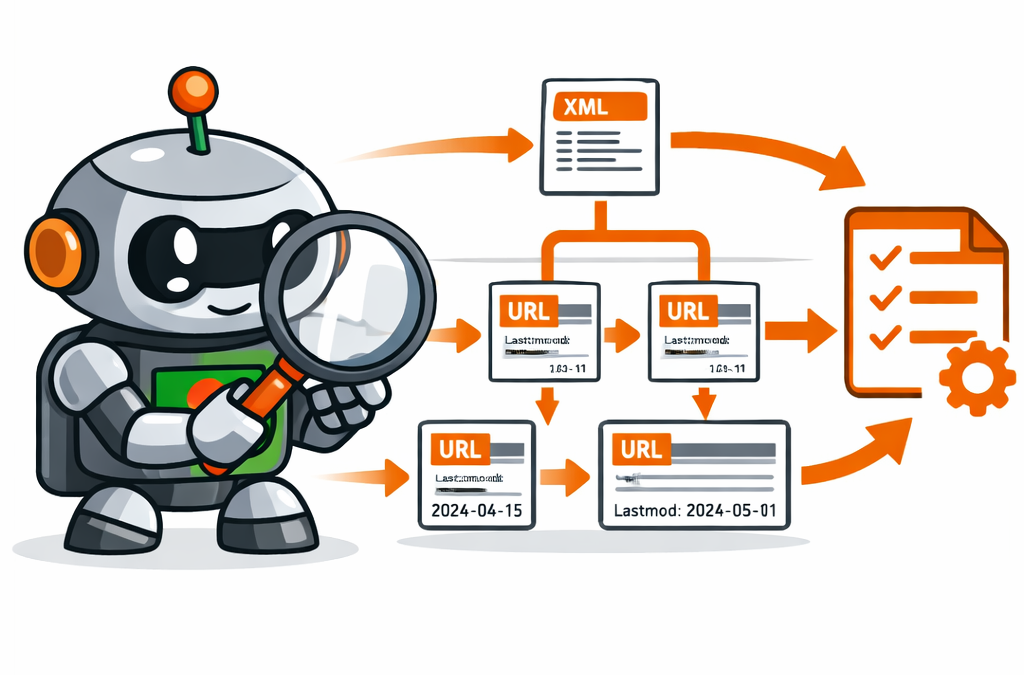
Un sitemap XML ayuda a los buscadores a descubrir las URL de un sitio web. Con este analizador de sitemaps online y gratuito puedes consultar las direcciones incluidas en el archivo, identificar sub-sitemaps y revisar las fechas de modificación declaradas, sin instalar programas.
La herramienta está pensada para propietarios de páginas web, administradores de WordPress y personas que desean comprobar la estructura de su sitemap. Su funcionamiento depende de que el servidor permita al navegador leer el archivo XML.
¿Qué es un sitemap XML?
Un sitemap XML es un archivo que enumera las URL que un sitio web quiere comunicar a los motores de búsqueda. Puede contener directamente las direcciones de las páginas o actuar como índice de otros sitemaps.
En WordPress, el sitemap nativo suele encontrarse en /wp-sitemap.xml. Los sitios que utilizan herramientas SEO pueden disponer de una dirección diferente, como /sitemap_index.xml, que agrupa varios archivos.
¿Qué información contiene?
<loc>: la dirección de una página o de otro sitemap.
<lastmod>: la fecha de última modificación declarada, si está disponible.
<sitemapindex>: identifica un índice que agrupa varios sitemaps.
<urlset>: contiene las entradas correspondientes a las URL enumeradas.
Un sitemap facilita el descubrimiento de contenido, pero incluir una URL no garantiza que Google la rastree, la indexe o la muestre en los resultados de búsqueda.
Analizador de sitemap XML online
Introduce la dirección completa de un sitemap público y pulsa el botón para consultar su estructura. Puedes utilizar el sitemap de tu propia web o probar con otro dominio que permita el acceso desde el navegador.
Analizador de Sitemap
Consulta las URL y los sub-sitemaps de un archivo XML. Los resultados muestran el contenido del archivo, no el estado de indexación en Google.
Cómo interpretar los resultados
El analizador muestra un resumen del XML que ha podido leer. Estos son los datos principales:
URL encontradas: número de direcciones válidas incluidas directamente en el archivo analizado.
Sub-sitemaps: número de archivos secundarios enumerados en el índice.
URL con lastmod: cantidad de direcciones que incluyen una fecha de modificación declarada.
Enlaces: permiten abrir las direcciones encontradas en otra pestaña.
Si analizas un índice de sitemaps, el recuento de URL puede ser cero aunque el archivo sea correcto. En ese caso, abre los sub-sitemaps para consultar las direcciones individuales.
¿Cómo utiliza Google los sitemaps?
Google puede utilizar un sitemap para descubrir URL y obtener información adicional, como la fecha de modificación cuando se proporciona. Sin embargo, el archivo no obliga al buscador a rastrear todas las direcciones ni determina por sí solo cuáles se indexarán.
¿Google distingue entre páginas y entradas?
En un sitemap, las direcciones se representan mediante URL, independientemente de que en WordPress correspondan a páginas, entradas u otros tipos de contenido. Google puede utilizar otras señales para comprender cada recurso y decidir cómo procesarlo.
Por tanto, no existe una regla general que establezca que Google rastrea primero las páginas o primero las entradas. Tampoco puede deducirse ese orden por la posición de las URL dentro del XML.
¿Qué importancia tiene el enlazado interno?
Los enlaces internos ayudan a Google a descubrir páginas y comprender cómo se relacionan dentro del sitio. Conviene enlazar desde páginas relevantes el contenido que realmente quieres destacar y evitar que las páginas importantes queden aisladas o sean difíciles de encontrar.
Los enlaces externos también pueden contribuir al descubrimiento y a la valoración de una página. No obstante, no existe un orden público y universal de señales que permita calcular con exactitud qué URL rastreará Google primero.
¿La fecha lastmod hace que Google rastree antes?
La etiqueta <lastmod> comunica la fecha de modificación del contenido cuando se proporciona de forma correcta y fiable. No garantiza un rastreo inmediato ni sirve para forzar una prioridad. Es preferible indicar fechas reales y mantenerlas actualizadas cuando el contenido cambia de manera significativa.
Qué comprobar si una URL no aparece en el sitemap
Si una página importante no figura en el archivo, revisa estos puntos:
Que la URL exista y responda correctamente.
Que no esté excluida del sitemap por la configuración de WordPress o de la herramienta SEO utilizada.
Que no tenga una directiva noindex si debe aparecer en los resultados de búsqueda.
Que la etiqueta canónica apunte a la versión correcta de la URL.
Que el sitemap enviado a Google Search Console sea el correcto y esté accesible.
Ten en cuenta que una URL puede estar fuera del sitemap y ser descubierta por otros medios. Del mismo modo, aparecer en el sitemap no garantiza su indexación.
Errores frecuentes al analizar un sitemap
El navegador no permite leer el archivo
Si aparece un error de conexión o CORS, el servidor puede estar impidiendo que una página web lea su respuesta desde otro origen. La herramienta no puede eludir esa restricción. Comprueba la URL y prueba con un sitemap del mismo dominio desde el que se ejecuta el analizador.
El archivo no contiene XML válido
Una página de error HTML, una redirección inesperada o un documento mal formado pueden impedir el análisis. Comprueba que has introducido la dirección del archivo XML y que este se abre correctamente.
El resultado muestra cero URL
Si has introducido un índice de sitemaps, puede ser normal que no contenga directamente las URL de las páginas. Abre los archivos secundarios que aparezcan en los resultados y analízalos individualmente.
Preguntas frecuentes sobre los sitemaps
¿Puedo analizar el sitemap de cualquier dominio?
Puedes intentarlo con cualquier dirección HTTP o HTTPS, pero el navegador solo podrá leer la respuesta si el servidor lo permite. Esta herramienta funciona sin un servicio intermedio y, por ello, no puede superar las restricciones CORS de otros dominios.
¿La herramienta comprueba si Google ha indexado mis páginas?
No. Analiza el contenido del sitemap, pero no consulta el índice de Google. Para revisar la indexación de una URL concreta, utiliza la inspección de URL de Google Search Console.
¿Tengo que instalar algún programa?
No. La herramienta se ejecuta en el navegador mediante JavaScript y no necesita que instales un programa o un plugin en WordPress.
¿Un sitemap mejora automáticamente el posicionamiento SEO?
No garantiza mejores posiciones. Su función principal es facilitar el descubrimiento de las URL. La calidad del contenido, la accesibilidad técnica, los enlaces y otros factores intervienen en el rendimiento orgánico de un sitio web.
Consulta también cómo ver el sitemap de un dominio
Si necesitas localizar el sitemap de una web antes de analizarlo, consulta nuestra guía complementaria:
Conclusión: un sitemap XML permite consultar las URL que un sitio comunica a los buscadores. Con este analizador puedes revisar su estructura y detectar qué direcciones contiene, siempre que el navegador tenga permiso para leer el archivo.
Hoy comparto un pequeño desarrollo que he creado para mis propios proyectos y que puede resultar útil a cualquiera que quiera añadir información meteorológica y un reloj digital a su sitio web sin depender de plugins ni servicios externos complicados.
Widget Clima + Reloj Compacto para cualquier sitio web (sin API keys)
Se trata de un widget compacto, moderno y totalmente autónomo que muestra:
Temperatura actual
Icono del clima
Velocidad y dirección del viento
Reloj digital en tiempo real
Fecha completa
Hora de la última actualización
Diseño oscuro, transparente y adaptable
Funciona con Open‑Meteo, una API gratuita que no requiere registro ni claves.
Características principales
No necesita API key
Se actualiza automáticamente cada 10 minutos
Diseño compacto y elegante
Transparencia con efecto “cristal”
Perfecto para barras laterales o widgets fijos
Compatible con WordPress, Blogger, HTML puro, etc.
Código 100% editable
Código completo del widget
Puedes copiar y pegar este bloque directamente en cualquier página o widget HTML:
Este código es completamente libre. Puedes copiarlo, modificarlo y usarlo en cualquier sitio web.
Conclusión
Un widget ligero, útil y adaptable que cualquiera puede integrar en su web en menos de un minuto. Si quieres personalizarlo (colores, tamaño, iconos, posición, animaciones…), puedes hacerlo fácilmente editando el CSS.
Un script es un conjunto de instrucciones escritas en un lenguaje de programación que permite a un ordenador, navegador o servidor ejecutar tareas automáticamente. Se utiliza para realizar operaciones, procesar datos e incorporar funciones interactivas a una página web.
Qué es un script y cómo se construye
Un script contiene instrucciones que se ejecutan en un entorno determinado para realizar una tarea concreta: calcular valores, validar formularios, generar contenido, modificar una página o automatizar procesos.
Ejemplos de scripts
Calcular precios, porcentajes o resultados matemáticos.
Generar contenido mediante herramientas de inteligencia artificial.
Validar los datos introducidos en un formulario.
Automatizar tareas en un servidor.
Controlar botones, menús y elementos interactivos de una web.
Cómo construir un script paso a paso
1. Elegir el lenguaje de programación
El lenguaje depende de dónde se ejecutará el código y de la función que deba realizar.
JavaScript: permite crear interactividad en el navegador.
PHP: se ejecuta en el servidor y se utiliza, entre otras cosas, en WordPress.
Python: se emplea en automatización, análisis de datos e inteligencia artificial.
Bash: permite automatizar operaciones desde la terminal de sistemas Linux y otros entornos compatibles.
2. Escribir las instrucciones
El código debe expresar de forma precisa las operaciones que se quieren realizar. Por ejemplo, este pequeño script en JavaScript suma dos números y muestra el resultado:
Las variables almacenan los números y el operador + realiza la suma. La instrucción console.log() muestra el resultado en la consola del navegador.
3. Ejecutar el script en su entorno
En el navegador: mediante JavaScript incluido en un documento HTML o en un archivo .js.
En el servidor: mediante lenguajes como PHP o Python, con el entorno correspondiente instalado.
En la terminal: ejecutando el intérprete adecuado, por ejemplo, python archivo.py o bash script.sh.
Para qué sirve un script
Los scripts permiten automatizar tareas, realizar cálculos, procesar información y añadir funcionalidades a aplicaciones y páginas web. Entre sus usos más habituales destacan:
Automatización: ejecutar tareas repetitivas y procesar archivos.
Desarrollo web: crear formularios, calculadoras, generadores y menús interactivos.
Análisis de datos: organizar información y generar estadísticas o informes.
Interactividad: controlar botones, animaciones y otros elementos de una página.
Integración de servicios: conectar aplicaciones con API y herramientas externas, incluidas las basadas en inteligencia artificial.
Ejemplos prácticos de scripts en HTML
El siguiente ejemplo reúne dos funciones sencillas que puedes probar directamente en esta página: un reloj digital que muestra la fecha y la hora actuales y un botón que abre un mensaje informativo. El ejemplo utiliza HTML, CSS y JavaScript.
Demostración interactiva
Fecha y hora local de tu dispositivo:
Cargando reloj…
Prueba los dos scripts y observa cómo responde la página.
Qué hace el código de la demostración
Reloj digital: obtiene la fecha y hora del dispositivo y las actualiza cada segundo.
Botón interactivo: ejecuta una función JavaScript que muestra un mensaje informativo.
Identificadores propios: los elementos utilizan identificadores específicos para reducir el riesgo de conflictos con otros scripts de WordPress.
Diseño adaptable: el panel ajusta su anchura al espacio disponible en pantallas pequeñas.
Importante: el mensaje del botón es una demostración de JavaScript; no constituye un sistema real de protección contra el spam. Para evitar el spam se necesitan mecanismos específicos, como validación del servidor, límites de envío o sistemas CAPTCHA.
Conclusión
Aprender a construir scripts es una forma práctica de comprender la programación y ampliar las posibilidades de una página web. Comienza con instrucciones sencillas, comprueba su funcionamiento y añade nuevas funciones a medida que avances.
Este sitio utiliza solo cookies propias necesarias para su funcionamiento y para recordar tus preferencias de consentimiento. No empleamos cookies de publicidad ni de seguimiento.
Política de cookies
y nuestra
Política de privacidad.