
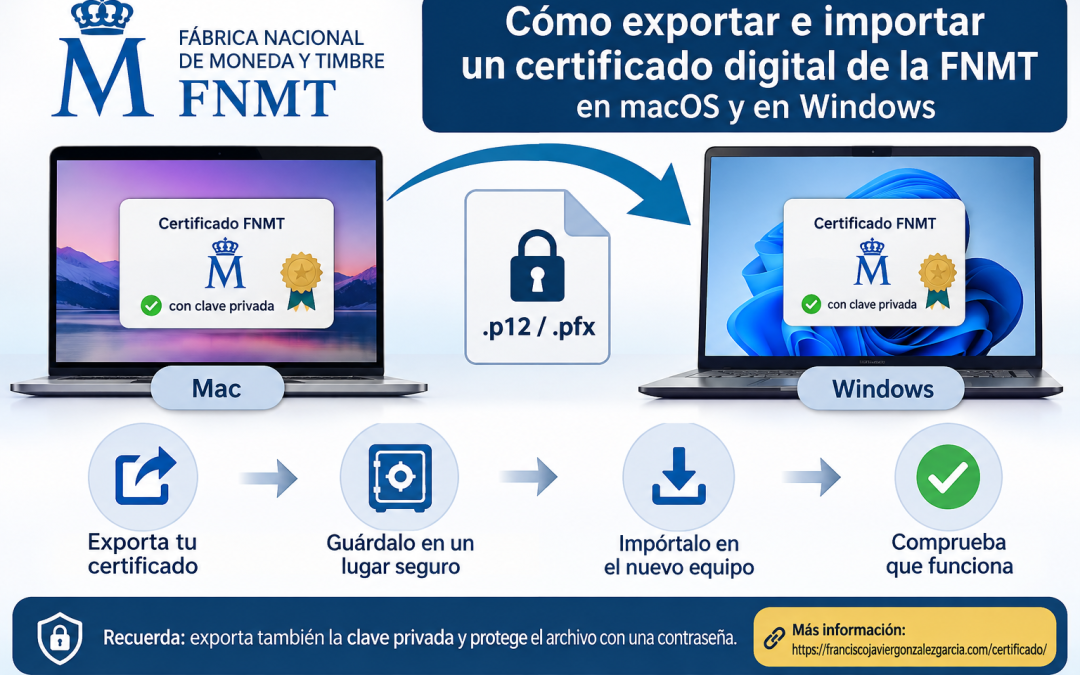
Cómo exportar e importar un certificado digital de la FNMT en otro ordenador
Guía práctica para trasladar tu certificado digital entre equipos con macOS y Windows, conservando la clave privada y pudiendo utilizarlo en el nuevo ordenador.
El certificado digital de la Fábrica Nacional de Moneda y Timbre (FNMT) permite identificarse y realizar trámites electrónicos con las administraciones públicas. Si cambias de ordenador o necesitas utilizarlo en otro equipo, puedes trasladarlo mediante una copia de seguridad protegida por contraseña.
El procedimiento consiste en exportar el certificado desde el ordenador original, guardar el archivo generado y después importarlo en el nuevo dispositivo.
Qué necesitas antes de empezar
Antes de realizar la transferencia, comprueba que el certificado está instalado y funciona correctamente en el ordenador de origen.
También necesitarás:
- Acceso al ordenador donde está instalado el certificado original.
- Permisos para exportar el certificado y su clave privada.
- Una ubicación segura para guardar el archivo de copia de seguridad.
- Una contraseña para proteger el archivo exportado.
- Acceso al nuevo ordenador para realizar la importación.
.p12 y .pfx pueden contener el certificado y su clave privada. Son archivos especialmente sensibles. No los envíes a terceros ni los adjuntes a correos electrónicos sin protección.
Exportar e importar el certificado en macOS
En los ordenadores Mac, los certificados digitales se pueden gestionar desde la aplicación Acceso a Llaveros, integrada en macOS. El certificado y su clave privada deben exportarse conjuntamente.
Exportar desde el Mac original
Abre la aplicación Acceso a Llaveros. Puedes encontrarla en Aplicaciones → Utilidades.
- Selecciona el llavero Inicio de sesión.
- En la categoría, entra en Mis certificados.
- Localiza el certificado personal de la FNMT.
- Comprueba que aparece asociado a una clave privada. Normalmente puedes desplegar el certificado mediante la flecha situada a su izquierda.
- Selecciona la identidad del certificado y accede a Archivo → Exportar elementos.
- Elige dónde guardar el archivo y asigna un nombre.
- Selecciona el formato de exportación
.p12, si se ofrece esa opción. - Introduce y confirma una contraseña para proteger la copia de seguridad.
macOS generará un archivo con extensión .p12, que contendrá el certificado y su clave privada.
Importar en el nuevo Mac
- Transfiere el archivo
.p12al nuevo ordenador mediante AirDrop, una unidad externa u otro medio seguro. - Abre Acceso a Llaveros.
- Selecciona el llavero Inicio de sesión y la categoría Mis certificados.
- En el menú, selecciona Archivo → Importar ítems.
- Localiza el archivo
.p12y pulsa Abrir. - Introduce la contraseña que estableciste al exportarlo.
Si macOS solicita autorización para acceder al llavero de inicio de sesión, introduce la contraseña correspondiente y permite el acceso.
Una vez importado, comprueba que el certificado aparece en Mis certificados y que, al desplegarlo, figura su clave privada.
.p12 y la contraseña del llavero de inicio de sesión son dos contraseñas diferentes. La primera protege la copia exportada; la segunda permite acceder al llavero del ordenador.
Exportar e importar el certificado en Windows
En Windows, los certificados personales utilizados por Microsoft Edge y Google Chrome suelen gestionarse mediante el almacén de certificados del propio sistema. El procedimiento es prácticamente el mismo para ambos navegadores.
Exportar desde el ordenador Windows original
En Microsoft Edge:
- Abre el menú de los tres puntos y entra en Configuración.
- Busca Certificados en el buscador de ajustes.
- Selecciona Administrar certificados.
- En la pestaña Personal, localiza el certificado de la FNMT.
- Selecciónalo y pulsa Exportar.
- En el asistente, selecciona Exportar la clave privada.
- Conserva las opciones predeterminadas del formato de exportación, salvo que tengas una necesidad específica.
- Establece una contraseña para proteger el archivo.
- Indica la ubicación y el nombre de la copia de seguridad.
- Finaliza el asistente y comprueba que la exportación se ha completado correctamente.
El resultado será normalmente un archivo .pfx o .p12, que incluye la clave privada.
En Google Chrome puedes acceder al mismo almacén desde Configuración → Privacidad y seguridad → Seguridad → Gestionar certificados.
Importar en el nuevo ordenador Windows
- Transfiere el archivo
.pfxo.p12al nuevo ordenador. - Haz doble clic sobre el archivo para iniciar el asistente de importación.
- Selecciona el almacén de certificados del Usuario actual.
- Introduce la contraseña que protege el archivo.
- Si deseas conservar la posibilidad de volver a exportar el certificado con su clave privada, marca la opción de permitir que la clave privada sea exportable, cuando esté disponible.
- Deja que Windows seleccione automáticamente el almacén de certificados adecuado, normalmente Personal.
- Finaliza el asistente.
El certificado debería aparecer en el almacén de certificados personales de Windows y quedar disponible para los navegadores que utilizan dicho almacén, como Edge y Chrome.
¿Y si utilizas Mozilla Firefox?
Firefox puede gestionar sus propios certificados, independientemente del almacén de Windows. Por eso, si utilizas este navegador, debes comprobar que el certificado está importado en su propio almacén.
Accede a Ajustes → Privacidad y seguridad → Certificados → Ver certificados. En la pestaña Sus certificados, utiliza la opción Importar y selecciona el archivo .p12 o .pfx. Introduce la contraseña de protección cuando se solicite.
Cómo comprobar que el certificado se ha transferido correctamente
Una vez realizada la importación, no basta con comprobar que el certificado aparece en la lista. También debes verificar que conserva su clave privada y que el navegador puede acceder a ella.
Comprueba lo siguiente:
- El certificado aparece en el almacén correspondiente del nuevo equipo.
- Está asociado a su clave privada.
- El navegador permite seleccionarlo cuando una sede electrónica solicita identificación.
- La operación de identificación o firma se completa correctamente.
La FNMT dispone de una herramienta oficial para consultar el estado de los certificados de persona física:
Comprobar el estado del certificado en la FNMT
Precauciones de seguridad que debes tener en cuenta
La clave privada es el elemento que permite realizar operaciones de firma electrónica en nombre del titular. Por eso, su custodia debe ser especialmente cuidadosa.
- Utiliza una contraseña robusta para proteger el archivo exportado.
- Conserva una copia de seguridad en un lugar seguro y bajo tu control.
- No compartas el archivo
.p12o.pfxni su contraseña con otras personas. - Evita almacenar la copia en carpetas públicas o servicios compartidos sin protección.
- Comprueba que el certificado funciona en el nuevo equipo antes de eliminar nada del ordenador original.
Problemas habituales durante la transferencia
El certificado aparece, pero no permite firmar
Es posible que se haya importado únicamente el certificado público, sin su clave privada. Comprueba que la exportación original se realizó incluyendo dicha clave y repite la importación con la copia correcta.
El sistema solicita una contraseña y no la acepta
Comprueba que estás utilizando la contraseña establecida al exportar el archivo, no la contraseña de acceso al ordenador ni la del navegador.
El certificado no aparece en el navegador
Comprueba en qué almacén se ha importado. En macOS revisa Acceso a Llaveros; en Windows, el almacén Personal del usuario actual. Si utilizas Firefox, revisa también su almacén independiente.
macOS muestra un aviso de acceso al llavero
El sistema puede solicitar autorización para que el navegador acceda a la clave privada. Introduce la contraseña del llavero de inicio de sesión y autoriza el acceso si reconoces la aplicación que lo solicita.
Enlaces oficiales y documentación de la FNMT
Para consultar las instrucciones originales y resolver posibles incidencias, puedes acceder a los siguientes recursos:
Exportación e importación en Mac
Cómo exportar un certificado desde el llavero de Mac
Cómo importar un certificado al llavero de Mac
Exportación e importación en Windows
Cómo exportar un certificado en Microsoft Edge
Cómo importar un certificado en Microsoft Edge
Otros recursos
Preguntas frecuentes sobre certificados: exportación e importación
Guía complementaria
Si necesitas información adicional sobre el certificado digital, su instalación y utilización, puedes consultar también esta guía:
Certificado digital: instalación, configuración y uso
Una guía complementaria con información práctica para trabajar con el certificado digital y realizar gestiones electrónicas.
Consultar la guía del certificado digital