
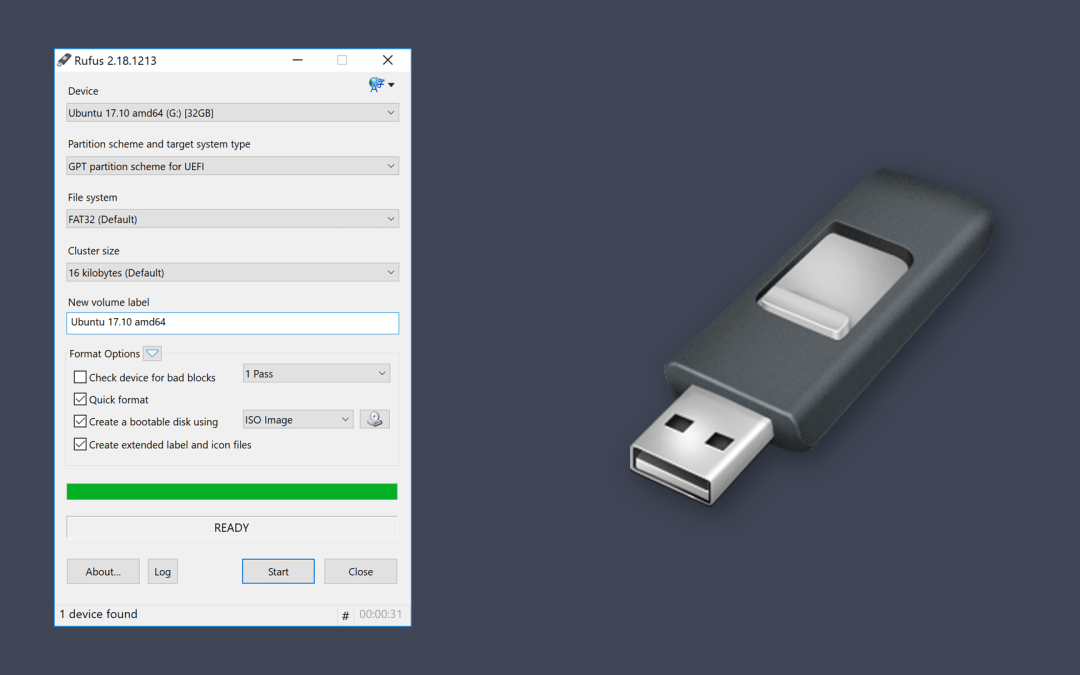
Rufus es un programa gratuito para Windows que sirve para crear unidades USB arrancables, como memorias o discos externos, a partir de archivos ISO.
🔧 Funciones principales:
- Crear USB booteable para instalar sistemas operativos (Windows, Linux, etc.).
- Formatear unidades USB de manera rápida y segura.
- Convertir archivos ISO en medios de instalación listos para usar.
- Comprobar errores en dispositivos de almacenamiento.
💡 Ejemplo de uso: Si descargas una imagen ISO de Windows 11, puedes usar Rufus para copiarla a una memoria USB y luego arrancar tu ordenador desde ella para instalar el sistema operativo.
Convertir ISO a USB con Rufus
Para convertir una imagen ISO en un USB arrancable con Rufus, sigue estos pasos sencillos 👇
Preparación
- Descargar Rufus desde su sitio oficial.
- Inserta una memoria USB (mínimo 8 GB para sistemas modernos).
- Asegúrate de tener el archivo ISO del sistema operativo que quieres instalar (por ejemplo, Windows o Linux).
Configuración en Rufus
- Abre Rufus.
- En el campo “Dispositivo”, selecciona tu memoria USB.
- En “Selección de arranque”, elige Archivo ISO y busca el que descargaste.
- Elige el Sistema de partición adecuado:
- MBR para BIOS o sistemas antiguos.
- GPT para UEFI (equipos modernos).
- Deja el resto de opciones por defecto y pulsa “Empezar”.
⚡ Finalización
- Rufus copiará los archivos y configurará el USB para que sea arrancable.
- Cuando termine, podrás usarlo para instalar el sistema operativo en otro ordenador.
Crear USB arrancable para Linux con Rufus
Para crear un USB arrancable de Linux con Rufus, aquí tienes una guía clara y completa para que no falle nada.
Qué necesitas
- Un USB de al menos 4–8 GB.
- La ISO de la distribución Linux que quieras (Ubuntu, Mint, Debian, Manjaro…).
- Rufus en Windows.
- Un PC donde arrancar el USB.
Pasos para crear el USB arrancable
Descargar la ISO de Linux
Ve a la web oficial de tu distribución favorita:
- Ubuntu
- Linux Mint
- Debian
- Fedora
- Manjaro
(Te dejo el enlace como guía: Descargar ISO Linux)
Abrir Rufus
Ejecuta Rufus (no necesita instalación).
Seleccionar el USB
En el campo “Dispositivo”, elige tu memoria USB.
Cargar la ISO
En “Selección de arranque”, elige Disco o imagen ISO y selecciona tu archivo.
Elegir esquema de partición
Aquí está lo importante:
- GPT + UEFI → para PCs modernos.
- MBR + BIOS/UEFI-CSM → para PCs antiguos.
Si no sabes cuál usar, lo más común hoy es GPT + UEFI.
Puedes profundizar aquí: MBR vs GPT
Opciones recomendadas
Déjalo casi todo por defecto:
- Sistema de archivos: FAT32
- Tamaño de clúster: 4096 bytes
- Etiqueta del volumen: lo que quieras (por ejemplo, “LinuxUSB”).
Crear el USB
Pulsa “Empezar”. Rufus te avisará de que el USB será formateado. Acepta.
En unos minutos tendrás tu USB listo.
🖥️ Arrancar desde el USB
- Conecta el USB al PC donde quieres instalar Linux.
- Enciende el equipo y entra en el menú de arranque (F12, F10, ESC, depende del modelo).
- Selecciona el USB.
- Verás el instalador o el modo Live de Linux.